





Pixel 10 Pro Ladebuchse Reparaturanleitung
Pixel 10 Pro Ersatzteile, Werkzeuge und Versandeparaturen in unserem Shop
Video-Anleitung Pixel 10 Pro Ladebuchse tauschen

Schwer

< 30 Min
Keine Lust selbst zu reparieren? Kein Problem!
Pixel 10 Pro Ladebuchse Versandreparatur
Lass dein Pixel 10 Pro von einem Profi reparieren!
Repariere dein Google Pixel 10 Pro einfach selbst
Google Pixel 10 Pro Ladebuchse selbst wechseln! Dein Google Pixel 10 Pro lädt nicht mehr, weil der Anschluss defekt ist? Die USB-Buchse hat einen Wackelkontakt und du hast Probleme das Google Pixel 10 Pro mit dem PC/MAC zu verbinden? Die Kosten einer Google Pixel 10 Pro USB-Anschluss Reparatur sind geringer als der Kauf eines Neugerätes und schont die Umwelt. Möchtest du die Ladebuchse selbst austauschen, da selbst eine Reinigung keine Besserung gebracht hat, bist du hier genau richtig. Kaufe dir eine neue Google Pixel 10 Pro Ladebuchse, das passende Werkzeug und lege los. Wir wünschen dir viel Spaß beim Tausch der Google Pixel 10 Pro Ladebuchse.
Bildanleitung Selbstreparatur: Google Pixel 10 Pro Ladebuchse
-
Pixel 10 Pro USB-C Ladebuchse wechseln - Schritt-für-Schritt
Benötigte Werkzeuge & Ersatzteile
Werkzeug / Material Verwendungszweck Pixel 10 Pro Ladebuchse Neue USB-C-Platine mit Anschlüssen Passgenauer Display-Kleberahmen Zur sauberen Neuverklebung des Displays Heißluftföhn / Wärmekissen Aufweichen des Werkklebers am Displayrand Saugheber & Plektren Anheben und Lösen des Displays Torx T3 / T4 Schraubendreher Lösen der internen Abdeckbleche und Schrauben Spudger & Pinzette Sicheres Trennen von Flex- und Antennenkabeln Isopropanol (99%) Reinigen von Kleberückständen am Rahmen
-
Schritt 1:
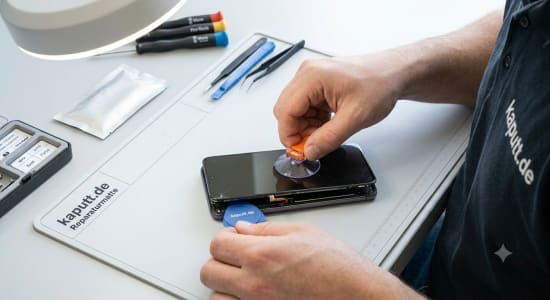
Display erwärmen und öffnenDa das Pixel 10 Pro über die Vorderseite geöffnet wird, musst du zuerst das Display lösen. Erwärme die Displayränder gleichmäßig mit einem Heißluftföhn oder iOpener. Setze den Saugheber im unteren Bereich an, ziehe ihn sanft nach oben und schiebe ein Plastikplektrum in den Spalt. Trenne damit vorsichtig den Randkleber rundherum.
-
Schritt 2:
Display-Flexkabel trennenKlappe das Display vorsichtig zur Seite auf (nicht abrupt abreißen!). Löse die Torx-Schrauben der Schutzabdeckung über dem Display-Stecker und nimm das Blech ab. Trenne den Steckkontakt des Displays mit einem Plastik-Spudger vom Mainboard und lege den Bildschirm sicher beiseite.
-
Schritt 3:
Lautsprechermodul / Abdeckung ausbauenDie Ladebuchse sitzt im unteren Gehäusebereich unter dem Lautsprechermodul. Löse die Fixierungsschrauben des unteren Lautsprechers. Heble das Lautsprechermodul vorsichtig mit dem Spudger heraus und nimm es aus dem Gerät.
-
Schritt 4:
Defekte Ladebuchse ausbauenTrenne das breite Verbindungs-Flexkabel (Interconnect-Cable) von der Ladebuchsen-Platine. Löse das feine Antennenkabel (Koaxialkabel) mit der Pinzette sanft ab. Entferne die Halterungsschrauben der USB-C-Platine und heble das defekte Bauteil aus dem Gehäuse.
-
Schritt 5:
Neue Pixel 10 Pro Ladebuchse einsetzenSetze die neue Platine exakt in die Aussparung ein. Achte darauf, dass die USB-C-Öffnung perfekt mit der Gehäuseöffnung fluchtet. Schraube die Platine fest und schließe das Antennenkabel sowie das Flexkabel wieder spürbar an.
-
Schritt 6:
Funktionstest durchführenSetze den Lautsprecher wieder ein und schließe das Display vorübergehend an. Stecke ein Ladekabel ein und prüfe, ob das Gerät lädt und am PC erkannt wird.
-
Schritt 7:
Gehäuse verkleben & montierenSchalte das Handy wieder aus, entferne alte Klebereste am Rahmen mit Isopropanol und trage den neuen Kleberahmen auf. Bringe das Schutzblech für den Displaystecker an und drücke das Display gleichmäßig fest. Fixiere es für ca. 20 Minuten mit leichten Klammern.
Display erwärmen und öffnen Schritt 2:
Display-Flexkabel trennen Schritt 3:
Lautsprechermodul / Abdeckung ausbauen Schritt 4:
Defekte Ladebuchse ausbauen Schritt 5:
Neue Pixel 10 Pro Ladebuchse einsetzen Schritt 6:
Funktionstest durchführen Schritt 7:
Gehäuse verkleben & montieren
Pixel 10 Pro USB-C Ladebuchse wechseln - Schritt-für-Schritt
Benötigte Werkzeuge & Ersatzteile
| Werkzeug / Material | Verwendungszweck |
| Pixel 10 Pro Ladebuchse | Neue USB-C-Platine mit Anschlüssen |
| Passgenauer Display-Kleberahmen | Zur sauberen Neuverklebung des Displays |
| Heißluftföhn / Wärmekissen | Aufweichen des Werkklebers am Displayrand |
| Saugheber & Plektren | Anheben und Lösen des Displays |
| Torx T3 / T4 Schraubendreher | Lösen der internen Abdeckbleche und Schrauben |
| Spudger & Pinzette | Sicheres Trennen von Flex- und Antennenkabeln |
| Isopropanol (99%) | Reinigen von Kleberückständen am Rahmen |
Schritt 1: Display erwärmen und öffnen
Da das Pixel 10 Pro über die Vorderseite geöffnet wird, musst du zuerst das Display lösen. Erwärme die Displayränder gleichmäßig mit einem Heißluftföhn oder iOpener. Setze den Saugheber im unteren Bereich an, ziehe ihn sanft nach oben und schiebe ein Plastikplektrum in den Spalt. Trenne damit vorsichtig den Randkleber rundherum.
Schritt 2: Display-Flexkabel trennen
Klappe das Display vorsichtig zur Seite auf (nicht abrupt abreißen!). Löse die Torx-Schrauben der Schutzabdeckung über dem Display-Stecker und nimm das Blech ab. Trenne den Steckkontakt des Displays mit einem Plastik-Spudger vom Mainboard und lege den Bildschirm sicher beiseite.
Schritt 3: Lautsprechermodul / Abdeckung ausbauen
Die Ladebuchse sitzt im unteren Gehäusebereich unter dem Lautsprechermodul. Löse die Fixierungsschrauben des unteren Lautsprechers. Heble das Lautsprechermodul vorsichtig mit dem Spudger heraus und nimm es aus dem Gerät.
Schritt 4: Defekte Ladebuchse ausbauen
Trenne das breite Verbindungs-Flexkabel (Interconnect-Cable) von der Ladebuchsen-Platine. Löse das feine Antennenkabel (Koaxialkabel) mit der Pinzette sanft ab. Entferne die Halterungsschrauben der USB-C-Platine und heble das defekte Bauteil aus dem Gehäuse.
Schritt 5: Neue Pixel 10 Pro Ladebuchse einsetzen
Setze die neue Platine exakt in die Aussparung ein. Achte darauf, dass die USB-C-Öffnung perfekt mit der Gehäuseöffnung fluchtet. Schraube die Platine fest und schließe das Antennenkabel sowie das Flexkabel wieder spürbar an.
Schritt 6: Funktionstest durchführen
Setze den Lautsprecher wieder ein und schließe das Display vorübergehend an. Stecke ein Ladekabel ein und prüfe, ob das Gerät lädt und am PC erkannt wird.
Schritt 7: Gehäuse verkleben & montieren
Schalte das Handy wieder aus, entferne alte Klebereste am Rahmen mit Isopropanol und trage den neuen Kleberahmen auf. Bringe das Schutzblech für den Displaystecker an und drücke das Display gleichmäßig fest. Fixiere es für ca. 20 Minuten mit leichten Klammern.
Informationen
Google Pixel 10 Pro Ladebuchse tauschen – so einfach geht's
Wenn sich dein Google Pixel 10 Pro nicht mehr laden lässt oder die Verbindung zum Ladekabel nur noch wackelig funktioniert, steckt oft ein Defekt an der USB-C-Ladebuchse dahinter. Die gute Nachricht: Mit dem passenden Ersatzteil und ein wenig handwerklichem Geschick lässt sich die Ladebuchse in den eigenen vier Wänden austauschen, sodass du dir den Weg zur Reparaturwerkstatt sparst.
Besonderheiten des Geräts und der Reparatur
Die Ladebuchse ist beim Pixel 10 Pro eng mit dem unteren Gehäuseteil sowie benachbarten Bauteilen wie Lautsprecher und Mikrofon verbaut. Beim Öffnen des Gehäuses ist deshalb Fingerspitzengefühl gefragt, damit angrenzende Kabel und Klebeverbindungen nicht beschädigt werden. Wie bei vielen aktuellen Smartphones ist das Gehäuse zusätzlich verklebt, weshalb Wärme und geeignetes Öffnungswerkzeug für ein sauberes Ergebnis unverzichtbar sind.
kaputt.de Expertentipp
Nimm dir für den Tausch ausreichend Zeit und arbeite auf einer aufgeräumten, gut beleuchteten Fläche. Lege alle Schrauben in der Reihenfolge ab, in der du sie entfernst, etwa auf einer beschrifteten Schraubenmatte, damit beim Zusammenbau nichts durcheinanderkommt. Trenne außerdem als Erstes den Akkustecker vom Mainboard, um einen Kurzschluss während der Reparatur zu vermeiden.
Häufige Fragen zur Reparatur und zum Ersatzteil
Wie lange dauert der Austausch der Ladebuchse?
Je nach Erfahrung und Werkzeug ist mit einer Reparaturdauer im mittleren Zeitrahmen zu rechnen, da das Gehäuse vorsichtig geöffnet und wieder verschlossen werden muss.
Welches Werkzeug wird benötigt?
Üblicherweise reichen ein Schraubendreher-Set mit passenden Bits, Kunststoff-Hebelwerkzeuge sowie etwas Wärme zum Lösen der Klebeflächen aus.
Ist die Ersatzteilqualität mit dem Originalteil vergleichbar?
Die bei kaputt.de angebotenen Ersatzteile werden auf Passgenauigkeit und Funktion geprüft, damit sie sich wie das Originalbauteil verhalten.
Erlischt durch die Reparatur die Garantie?
Bei vielen Herstellern kann eine Reparatur in Eigenregie Auswirkungen auf die Herstellergarantie haben. Informiere dich deshalb vorab über die für dein Gerät geltenden Garantiebedingungen.
Weitere wichtige Informationen für den Nutzer
Sichere vor Beginn der Reparatur alle wichtigen Daten deines Smartphones und schalte das Gerät vollständig aus. Verwende ausschließlich isoliertes Werkzeug und arbeite nach Möglichkeit auf einer antistatischen Unterlage, um empfindliche Bauteile zu schützen. Solltest du dir unsicher sein, ob du die Reparatur selbst durchführen möchtest, helfen dir unsere Video- und Bildanleitungen Schritt für Schritt weiter.
Zusammenfassung
Eine defekte Ladebuchse muss nicht das Ende deines Google Pixel 10 Pro bedeuten. Mit dem richtigen Ersatzteil, etwas Geduld und unserer Anleitung gelingt der Austausch auch ohne Profi-Werkstatt. Trau dich – du sparst bares Geld und gibst deinem Smartphone ein zweites Leben!
Bewertung
Brauchst du Unterstützung?

Einfach gemeinsam reparieren
Falls du lieber in Gemeinschaft reparierst, geh auf die wöchentlich stattfindenden Reparaturcafés deiner Stadt.
finde ein Repaircafe
Einfach jemanden fragen
Falls du bei der Reparatur nicht weiterkommst, schreibe in unsere Facebook-Gruppe, die regelmäßig von hilfsbereiten Reparateuren besucht wird.
zur Facebook-Gruppe