





iPad Pro 12.9 (6.Generation) Ladebuchse Reparaturanleitung
iPad Pro 12.9 (6.Generation) Ersatzteile, Werkzeuge und Versandeparaturen in unserem Shop
Video-Anleitung iPad Pro 12.9 (6.Generation) Ladebuchse tauschen

Mittel

30 - 60 Min
Keine Lust selbst zu reparieren? Kein Problem!
iPad Pro 12.9 (6.Generation) Ladebuchse Versandreparatur
Lass dein iPad Pro 12.9 (6.Generation) von einem Profi reparieren!
Repariere dein Apple iPad Pro 12.9 (6.Generation) einfach selbst
Apple iPad Pro 12.9 (6.Generation) Ladebuchse selbst wechseln! Dein Apple iPad Pro 12.9 (6.Generation) lädt nicht mehr, weil der Anschluss defekt ist? Die USB-Buchse hat einen Wackelkontakt und du hast Probleme das Apple iPad Pro 12.9 (6.Generation) mit dem PC/MAC zu verbinden? Die Kosten einer Apple iPad Pro 12.9 (6.Generation) USB-Anschluss Reparatur sind geringer als der Kauf eines Neugerätes und schont die Umwelt. Möchtest du die Ladebuchse selbst austauschen, da selbst eine Reinigung keine Besserung gebracht hat, bist du hier genau richtig. Kaufe dir eine neue Apple iPad Pro 12.9 (6.Generation) Ladebuchse, das passende Werkzeug und lege los. Wir wünschen dir viel Spaß beim Tausch der Apple iPad Pro 12.9 (6.Generation) Ladebuchse.
Bildanleitung Selbstreparatur: Apple iPad Pro 12.9 (6.Generation) Ladebuchse
-
iPad Pro 12.9 (6. Gen) 2022 Ladebuchse Austausch - Komplette Reparaturanleitung
Dein iPad Pro 12.9 (6. Generation) 2022 lädt nicht mehr richtig, hat einen Wackelkontakt oder die USB-C Buchse reagiert nicht mehr?
Mit dieser ausführlichen Schritt-für-Schritt-Anleitung kannst du die Ladebuchse selbst austauschen und dabei sowohl Geld sparen als auch die Umwelt schonen.
Diese Anleitung ist speziell für die Modelle A2436, A2437, A2764 und A2766 mit dem M2-Chip konzipiert.
Wichtige Grundlagen vor der Reparatur
Geräte-Identifikation und Kompatibilität
Bevor du mit der Reparatur beginnst, stelle sicher, dass du das richtige Modell vor dir hast. Das iPad Pro 12.9 (6. Generation) 2022 erkennst du an:
- Modellnummer: A2436 (Wi-Fi), A2437 (Wi-Fi + Cellular Global), A2764 (Wi-Fi + Cellular US), A2766 (Wi-Fi + Cellular China)
- Prozessor: Apple M2 Chip
- Anschluss: USB-C (seit 2018 bei iPad Pro Modellen)
- Display: 12,9" Liquid Retina XDR mit Mini-LED
- Erscheinungsjahr: Oktober 2022
Die Modellnummer findest du auf der Rückseite deines iPads eingraviert oder in den Einstellungen unter "Allgemein" → "Info".Sicherheitshinweise - Das musst du unbedingt beachten
Akku-Sicherheit ist oberste Priorität
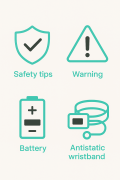
- Entlade deinen iPad-Akku vor der Reparatur auf unter 25%. Ein geladener Lithium-Ionen-Akku kann bei Beschädigung Feuer fangen oder explodieren
- Falls dein Akku bereits aufgebläht ist, nimm besondere Vorsichtsmaßnahmen und behandle ihn als gefährlichen Abfall
- Halte Sand oder ein feuerfestes Material bereit, falls der Akku beschädigt wird.
Arbeitsplatz-Vorbereitung:
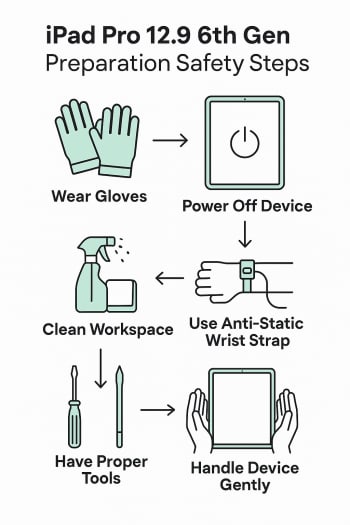
- Arbeite auf einer antistatischen Unterlage und trage ein Erdungsarmband, um elektrostatische Entladungen zu vermeiden
- Halte alle Metallgegenstände wie Ringe und Armbänder fern
- Arbeite in einer sauberen, trockenen und gut beleuchteten Umgebung
- Schalte dein iPad vollständig aus und trenne alle Kabel
Display-Schutz:
Falls das Display bereits gesprungen ist, klebe durchsichtiges Paketband darüber, um weitere Brüche zu vermeiden und dich vor scharfen Kanten zu schützen.
Schwierigkeitsgrad und Zeitaufwand- Schwierigkeitsgrad: Mittel bis schwer - Erfahrung mit Elektronik-Reparatur wird empfohlen
- Benötigte Zeit: 30-60 Minuten (für erfahrene Reparateure)
- Erste Reparatur? Plane 90-120 Minuten ein
Wichtiger Hinweis: Dies ist keine besonders Anfänger-freundliche Reparatur. Du solltest bereits Erfahrung mit der Reparatur elektronischer Geräte haben und dich wohl dabei fühlen, mit kleinen Schrauben und empfindlichen Flexkabeln zu arbeiten.
-
Benötigte Werkzeuge und Materialien
Grundausstattung - Das brauchst du unbedingt
Werkzeugliste:
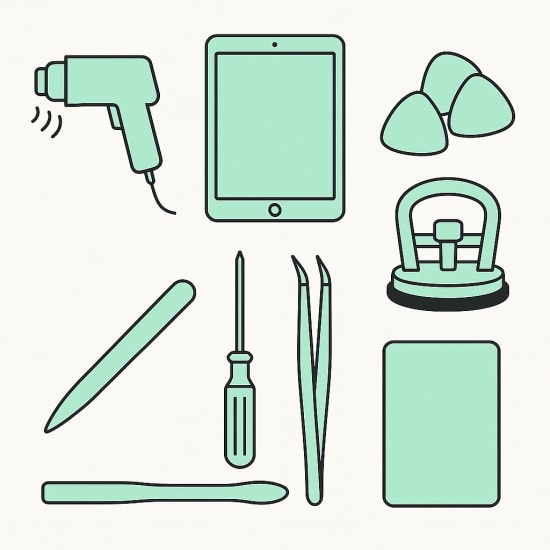
- Hitzequelle (min. 60°C/135°F) (z.B. Heizkissen oder Heißluftföhn auf niedrigster Stufe oder Wärmematte für Reparaturen
- Schraubenzieher-Set (Phillips Schraubenzieher PH00 und Kreuzschlitz-Schraubenzieher in verschiedene Größen)
- Öffnungswerkzeuge (Plastic Spudger)
- Plektren (Gitarren-Picks) für Display-Öffnung
- Saugnapf oder Anti-Clamp
- Pinzette für kleine Bauteile
Spezialwerkzeuge
- Antistatische Arbeitsmatte
- Magnetische Schraubenschablone (optional aber sehr empfohlen)
- Mikrofaser-Reinigungstücher
Im kaputt.de Set enthalten:
- Neue USB-C Ladebuchse mit Flexkabel
- Display-Kleber für Wiederverschluss
- Magnetische Schraubenmatte
- Werkzeugset
Besonderheit: Die Ladebuchse ist nicht gelötet, sondern über einen Steckverbinder mit dem Logic Board verbunden
jpg)
jpg)
-
Schritt 1:
Vorbereitung und Sicherheitschecks1.1 Gerät ausschalten und vorbereiten
- Schalte dein iPad Pro vollständig aus (nicht nur Standby)
- Entferne alle angeschlossenen Kabel und Zubehör
- Entferne den SIM-Kartenträger falls vorhanden (bei Cellular-Modellen)
- Lege das iPad auf deine antistatische Arbeitsmatte
1.2 Arbeitsplatz einrichten
- Stelle sicher, dass du ausreichend Platz hast
- Lege die magnetische Schraubenschablone bereit
- Sorge für gute Beleuchtung
- Halte alle Werkzeuge griffbereit
1.3 Erste Sichtprüfung
Prüfe die USB-C Buchse auf sichtbare Schäden:
- Verbogene Kontakte
- Korrosion oder Verfärbungen
- Lose Befestigung
- Fremdkörper oder Verschmutzungen
-
Schritt 2:
Display lösen und iPad öffnen2.1 Display erwärmen
- Erwärme das iPad gleichmäßig mit dem Opener oder Föhn auf ca. 60°C
- Nicht heißer werden lassen - das Display sollte sich noch anfassen lassen
- Konzentriere die Wärme auf die rechte Seitenkante des iPads
2.2 Erste Öffnung
- Bringe einen Saugnapf mittig an der rechten Displaykante an
- Ziehe das Display mit gleichmäßigem, starkem Druck nach oben
- Vorsicht: Ziehe nicht mehr als 2-3mm hoch - die Flexkabel sind noch angeschlossen
- Schiebe vorsichtig ein Plektrum in den entstandenen Spalt
2.3 Kleber auftrennen
- Arbeite das Plektrum langsam um die rechte Kante herum
- Achtung bei den Ecken: Nicht tiefer als 2mm eindringen - dort liegen empfindliche Sensoren
- Lasse Plektren in den bereits geöffneten Bereichen stecken, damit der Kleber nicht wieder haftet
- Wiederhole den Erwärmungsvorgang bei Bedarf
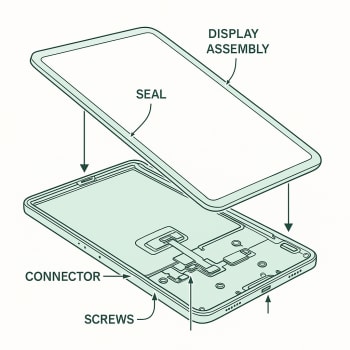
2.4 Display aufklappen
- Klappe das Display wie ein Buch zur linken Seite auf
- Vorsicht: Die Face ID und Display-Kabel sind noch angeschlossen
- Lege das Display vorsichtig zur Seite, ohne die Kabel zu belasten
-
Schritt 3:
Interne Komponenten freilegen3.1 Face ID Kabel trennen
Bevor du weiterarbeitest, musst du das Face ID Kabel trennen:
- Entferne die zwei Phillips-Schrauben der Face ID Abdeckung
- Hebe die Abdeckung mit einer Pinzette ab
- Trenne das Face ID Flexkabel mit dem Spudger vorsichtig ab
- Das Display kann nun vollständig zur Seite geklappt werden
3.2 Akku-Verbindung unterbrechen
Wichtigster Sicherheitsschritt:
- Entferne die Schraube der Akku-Verbindungsabdeckung
- Hebe die Abdeckung ab und trenne das Akkukabel mit dem Spudger
- Alternative: Schiebe ein Plektrum zwischen Akkuanschluss und Logic Board als Isolierung
- Drücke den Power-Button für 10 Sekunden, um Reststrom zu entladen
-
Schritt 4:
Ladebuchse ausbauen4.1 Zugang zur Ladebuchse schaffen
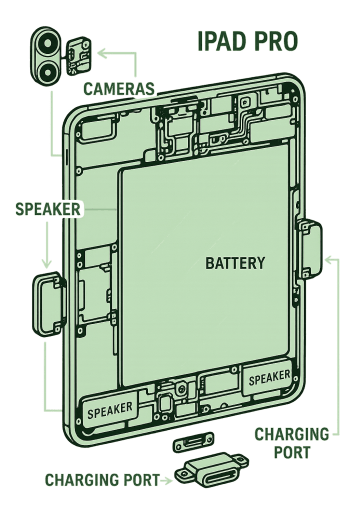
- Entferne die Schraubenschilde über der Ladebuchse
- Die Ladebuchse befindet sich am unteren Rand des iPads
- Achte auf die kleinen Schrauben - verwende die magnetische Matte
4.2 Ladebuchsen-Kabel trennen
- Löse das Flexkabel der Ladebuchse mit dem Spudger vom Logic Board
- Vorsichtig arbeiten: Das Kabel ist sehr empfindlich und kann reißen
- Notiere dir oder fotografiere die Kabelführung für den Wiedereinbau
4.3 Befestigungsschrauben entfernen
- Entferne die zwei Phillips-Schrauben links und rechts der Ladebuchse
- Diese Schrauben sind 1,8mm lang - verwende den passenden Schraubenzieher
- Bewahre die Schrauben sicher auf der magnetischen Schablone auf
4.4 Erdungskontakte entfernen
- Mit der Pinzette die zwei kleinen Erdungsklammern neben der Ladebuchse entfernen
- Diese sind sehr klein - arbeite vorsichtig und verliere sie nicht
4.5 Alte Ladebuchse herausnehmen
- Hebe die Ladebuchse vorsichtig aus ihrer Position
- Achte darauf, dass keine Klebereste am Rahmen haften bleiben
-
Schritt 5:
Neue Ladebuchse einbauen5.1 Vergleich der Teile
- Vergleiche die neue Ladebuchse mit der alten
- Stelle sicher, dass alle Anschlüsse und Befestigungspunkte übereinstimmen
- Entferne eventuell vorhandene Schutzfolien von der neuen Ladebuchse
5.2 Neue Ladebuchse positionieren
- Setze die neue Ladebuchse in die korrekte Position im Rahmen
- Achte auf die richtige Ausrichtung - die USB-C Öffnung muss nach außen zeigen
- Drücke die Buchse vorsichtig in ihre Position
5.3 Erdungskontakte befestigen
- Setze die beiden Erdungsklammern wieder in Position
- Verwende die Pinzette für präzise Platzierung
- Die Klammern müssen fest sitzen für eine gute elektrische Verbindung
5.4 Schrauben wieder eindrehen
- Setze die beiden 1,8mm Phillips-Schrauben wieder ein
- Drehe sie handfest an - nicht überdrehen
- Die Schrauben sollten nur so fest angezogen werden, bis sie Widerstand bieten
5.5 Flexkabel anschließen
- Verbinde das Flexkabel der neuen Ladebuchse mit dem Logic Board
- Achte darauf, dass der Anschluss richtig einrastet
- Das Kabel sollte ohne Spannung oder Knickstellen verlaufen
-
Schritt 6:
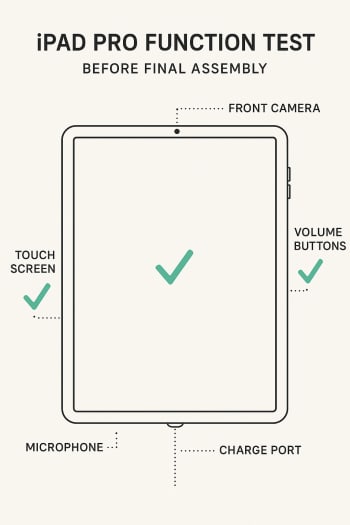
Funktionstest vor dem Verschließen6.1 Testlauf durchführen
- Schließe den Akku wieder an (aber lasse die Abdeckung noch weg)
- Schließe ein USB-C Kabel an die neue Ladebuchse an
- Schalte das iPad kurz ein, um die Ladefunktion zu testen
- Prüfe: Ladeanzeige erscheint, Kabel wird erkannt, keine Fehlermeldungen
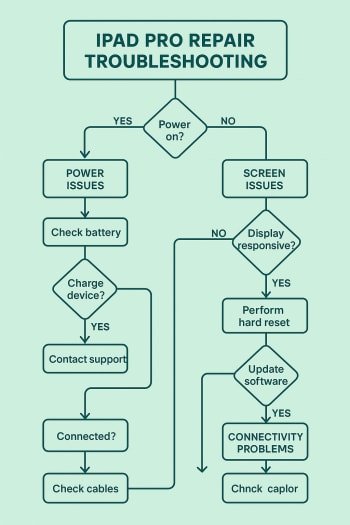
6.2 Bei Problemen
Falls der Test fehlschlägt:
- Prüfe alle Kabelverbindungen erneut
- Stelle sicher, dass die Erdungskontakte richtig sitzen
- Kontrolliere, ob die Ladebuchse korrekt positioniert ist
-
Schritt 7:
iPad wieder verschließen7.1 Abdeckungen und Schrauben
- Bringe alle Schraubenschilde wieder an
- Befestige die Akku-Verbindungsabdeckung
- Alle internen Schrauben sollten wieder an ihrem ursprünglichen Platz sein
7.2 Display-Kabel anschließen
- Schließe das Face ID Kabel wieder an
- Befestige die Face ID Abdeckung mit den beiden Schrauben
- Achte darauf, dass alle Kabel richtig einrasten
7.3 Display-Kleber erneuern
- Entferne alle alten Klebereste vom Rahmen
- Bringe neue Klebestreifen auf den Rahmen auf (im Set enthalten)
- Wichtig: Entferne die Schutzfolie erst unmittelbar vor dem Verschließen
7.4 Display verschließen
- Positioniere das Display exakt über dem Rahmen
- Drücke das Display gleichmäßig von einer Seite zur anderen fest
- Beginne am Home-Button-Bereich und arbeite dich um das gesamte Gerät herum
-
Schritt 8:
Abschlusstest und KalibrierungVollständiger Funktionstest
Nach dem Zusammenbau teste alle Funktionen:
1. Ladetest:
- Schließe das original USB-C Kabel an
- Das Ladesymbol sollte sofort erscheinen
- Teste verschiedene Ladekabel und Netzteile
2. Datenübertragung:
- Verbinde das iPad mit einem Computer
- Teste die Datenübertragung in beide Richtungen
- Prüfe, ob externe Geräte erkannt werden
3. Schnellladung:
- Teste mit einem 20W+ Netzteil
- Die Schnellladung sollte funktionieren
4. Weitere Funktionen:
- Face ID sollte weiterhin funktionieren
- Touchscreen reagiert überall
- Lautsprecher und Mikrofon arbeiten normal
-
Schritt 9:
Häufige Probleme und TroubleshootingProblem: iPad lädt immer noch nicht
Mögliche Ursachen:
- Tristar/Hydra-Chip defekt: Der Ladecontroller auf dem Logic Board kann defekt sein
- Flexkabel nicht richtig angeschlossen: Prüfe alle Verbindungen erneut
Lösung:
- Öffne das iPad erneut und prüfe alle Anschlüsse
- Bei Tristar-Chip-Defekt ist eine Mikrolötarbeit erforderlich - wende dich an einen Profi
Problem: Wackelkontakt bleibt bestehen
Mögliche Ursachen:
- Ladebuchse nicht richtig befestigt: Erdungskontakte oder Schrauben locker
- Rahmen beschädigt: Der Metallrahmen könnte beschädigt sein
Lösung:
- Prüfe die Befestigung der Erdungsklammern
- Stelle sicher, dass die Befestigungsschrauben fest sitzen
- Bei Rahmenschäden ist eine professionelle Reparatur erforderlich
Problem: Face ID funktioniert nicht mehr
Mögliche Ursachen:
- Face ID Kabel beschädigt: Beim Öffnen oder Schließen beschädigt
- Kabel nicht richtig angeschlossen: Verbindung nicht eingerastet
Lösung:
- Öffne das iPad erneut und prüfe das Face ID Kabel
- Achte auf saubere, unbeschädigte Kontakte
- Face ID kann nach der Reparatur eine Rekalibrierung benötigen
Problem: Display zeigt Flecken oder funktioniert nicht
Achtung bei Isopropanol: Verwende niemals Isopropanol zum Reinigen in der Nähe des Displays. Dies kann zu dauerhaften Flecken im Panel führen
Lösung:
- Verwende nur trockene oder minimal feuchte Mikrofasertücher
- Bei Displayschäden während der Reparatur ist ein Displaytausch erforderlich
-
Schritt 10:
Tipps für erfolgreiche ReparaturVor der Reparatur
1. Datensicherung erstellen: Auch wenn normalerweise keine Daten verloren gehen, ist ein Backup sinnvoll
2. Richtige Umgebung:
- Arbeite bei Raumtemperatur (18-22°C)
- Vermeide Feuchtigkeit und statische Aufladung
- Genügend Zeit einplanen - Hektik führt zu Fehlern
3. Werkzeug vorbereiten:
- Alle Werkzeuge vor Beginn bereitlegen
- Magnetische Schraubenschablone ist Gold wert
- Gute Beleuchtung ist essentiell
Während der Reparatur
1. Geduld bewahren:
- Nie mit Gewalt arbeiten - wenn etwas nicht funktioniert, nochmals erwärmen
- Flexkabel sind sehr empfindlich - immer vorsichtig handhaben
- Schrauben nur handfest anziehen
2. Sauberkeit:
- Arbeitsplatz sauber halten
- Keine Fingerabdrücke auf Kontakten hinterlassen
- Bei Verschmutzung nur trockene Tücher verwenden
3. Dokumentation:
- Mache Fotos von der Kabelführung vor dem Ausbau
- Notiere dir die Position der verschiedenen Schraubentypen
Nach der Reparatur
1. Akku kalibrieren:
- Lade das iPad min. 14 Stunden auf
- Verwende es bis zur automatischen Abschaltung
- Lade es erneut vollständig auf
2. Dauertest - 48-Stunden:
- Teste alle Funktionen über mehrere Tage
- Achte auf eventuelle Probleme beim Laden oder der Datenübertragung
-
Schritt 11:
Wann du professionelle Hilfe brauchstGrenzen der Selbstreparatur
Du solltest einen Fachmann aufsuchen, wenn:
- Mikrolötarbeiten erforderlich: Defekte Chips wie Tristar oder PMIC benötigen spezielle Ausrüstung
- Logic Board Schäden: Beschädigte Leiterbahnen oder Komponenten auf dem Mainboard
- Wasserschäden: Korrosion erfordert professionelle Reinigung
- Wiederholte Probleme: Falls mehrere Reparaturversuche fehlschlagen
Professionelle Services
Bei kaputt.de findest du qualifizierte Reparaturdienste in deiner Nähe oder kannst dein Gerät direkt zur Reparatur durch unsere Profis einsenden.
Wir bieten dir:
- Versandreparatur-Service
- 12 Monate Garantie auf Reparaturen
- Originale Ersatzteile
- Spezialisierte und erfahrene Techniker
-
Schritt 12:
Zusammenfassung und ErfolgsfaktorenEine erfolgreiche iPad Pro 12.9 6. Gen Ladebuchse-Reparatur erfordert:
✅ Richtige Vorbereitung: Akkuentladung, antistatischer Arbeitsplatz, alle Werkzeuge bereit
✅ Geduld und Präzision: Keine Gewalt anwenden, vorsichtig mit Flexkabeln umgehen
✅ Hochwertige Ersatzteile: Nur kompatible USB-C Ladebuchsen für 6. Gen verwenden
✅ Sauberes Arbeiten: Kontakte nicht berühren, Arbeitsplatz sauber halten
✅ Gründliche Tests: Alle Funktionen nach der Reparatur prüfen
Mit der richtigen Ausrüstung, ausreichend Zeit und dieser detaillierten Anleitung kannst du deinem iPad Pro 12.9 6. Gen erfolgreich neues Leben einhauchen. Die Reparatur kostet deutlich weniger als ein Neukauf und schont dabei auch noch wertvolle Ressourcen.
Viel Erfolg bei deiner Reparatur! 🔧
Diese Anleitung wurde speziell für das iPad Pro 12.9 (6. Generation) 2022 mit den Modellnummern A2436, A2437, A2764 und A2766 erstellt. Die Reparatur erfolgt auf eigene Verantwortung.
jpg)
jpg)
jpg)
jpg)
jpg)
jpg)
Vorbereitung und Sicherheitschecks Schritt 2:
Display lösen und iPad öffnen Schritt 3:
Interne Komponenten freilegen Schritt 4:
Ladebuchse ausbauen Schritt 5:
Neue Ladebuchse einbauen Schritt 6:
Funktionstest vor dem Verschließen Schritt 7:
iPad wieder verschließen Schritt 8:
Abschlusstest und Kalibrierung Schritt 9:
Häufige Probleme und Troubleshooting Schritt 10:
Tipps für erfolgreiche Reparatur Schritt 11:
Wann du professionelle Hilfe brauchst Schritt 12:
Zusammenfassung und Erfolgsfaktoren
iPad Pro 12.9 (6. Gen) 2022 Ladebuchse Austausch - Komplette Reparaturanleitung
jpg)
Dein iPad Pro 12.9 (6. Generation) 2022 lädt nicht mehr richtig, hat einen Wackelkontakt oder die USB-C Buchse reagiert nicht mehr?
Mit dieser ausführlichen Schritt-für-Schritt-Anleitung kannst du die Ladebuchse selbst austauschen und dabei sowohl Geld sparen als auch die Umwelt schonen.
Diese Anleitung ist speziell für die Modelle A2436, A2437, A2764 und A2766 mit dem M2-Chip konzipiert.
Wichtige Grundlagen vor der Reparatur
Geräte-Identifikation und Kompatibilität
Bevor du mit der Reparatur beginnst, stelle sicher, dass du das richtige Modell vor dir hast. Das iPad Pro 12.9 (6. Generation) 2022 erkennst du an:
- Modellnummer: A2436 (Wi-Fi), A2437 (Wi-Fi + Cellular Global), A2764 (Wi-Fi + Cellular US), A2766 (Wi-Fi + Cellular China)
- Prozessor: Apple M2 Chip
- Anschluss: USB-C (seit 2018 bei iPad Pro Modellen)
- Display: 12,9" Liquid Retina XDR mit Mini-LED
- Erscheinungsjahr: Oktober 2022
Die Modellnummer findest du auf der Rückseite deines iPads eingraviert oder in den Einstellungen unter "Allgemein" → "Info".
Sicherheitshinweise - Das musst du unbedingt beachten
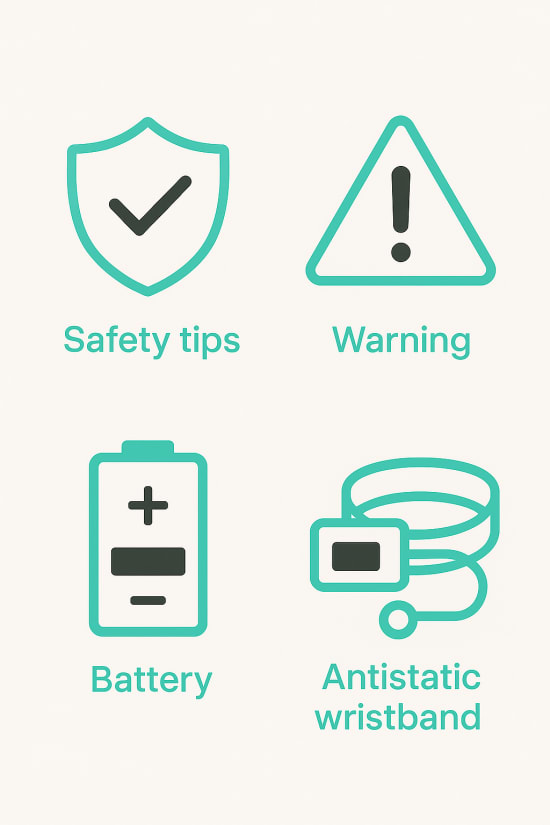
Akku-Sicherheit ist oberste Priorität
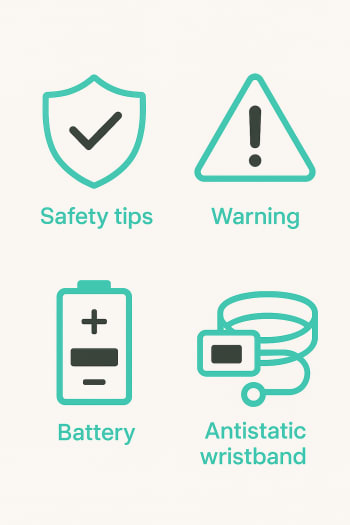
- Entlade deinen iPad-Akku vor der Reparatur auf unter 25%. Ein geladener Lithium-Ionen-Akku kann bei Beschädigung Feuer fangen oder explodieren
- Falls dein Akku bereits aufgebläht ist, nimm besondere Vorsichtsmaßnahmen und behandle ihn als gefährlichen Abfall
- Halte Sand oder ein feuerfestes Material bereit, falls der Akku beschädigt wird.
Arbeitsplatz-Vorbereitung:
- Arbeite auf einer antistatischen Unterlage und trage ein Erdungsarmband, um elektrostatische Entladungen zu vermeiden
- Halte alle Metallgegenstände wie Ringe und Armbänder fern
- Arbeite in einer sauberen, trockenen und gut beleuchteten Umgebung
- Schalte dein iPad vollständig aus und trenne alle Kabel
Display-Schutz:
Falls das Display bereits gesprungen ist, klebe durchsichtiges Paketband darüber, um weitere Brüche zu vermeiden und dich vor scharfen Kanten zu schützen.
Schwierigkeitsgrad und Zeitaufwand
- Schwierigkeitsgrad: Mittel bis schwer - Erfahrung mit Elektronik-Reparatur wird empfohlen
- Benötigte Zeit: 30-60 Minuten (für erfahrene Reparateure)
- Erste Reparatur? Plane 90-120 Minuten ein
Wichtiger Hinweis: Dies ist keine besonders Anfänger-freundliche Reparatur. Du solltest bereits Erfahrung mit der Reparatur elektronischer Geräte haben und dich wohl dabei fühlen, mit kleinen Schrauben und empfindlichen Flexkabeln zu arbeiten.
Benötigte Werkzeuge und Materialien
Grundausstattung - Das brauchst du unbedingt
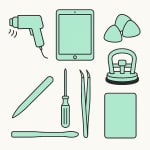
Werkzeugliste:
- Hitzequelle (min. 60°C/135°F) (z.B. Heizkissen oder Heißluftföhn auf niedrigster Stufe oder Wärmematte für Reparaturen
- Schraubenzieher-Set (Phillips Schraubenzieher PH00 und Kreuzschlitz-Schraubenzieher in verschiedene Größen)
- Öffnungswerkzeuge (Plastic Spudger)
- Plektren (Gitarren-Picks) für Display-Öffnung
- Saugnapf oder Anti-Clamp
- Pinzette für kleine Bauteile
Spezialwerkzeuge
- Antistatische Arbeitsmatte
- Magnetische Schraubenschablone (optional aber sehr empfohlen)
- Mikrofaser-Reinigungstücher
Im kaputt.de Set enthalten:
- Neue USB-C Ladebuchse mit Flexkabel
- Display-Kleber für Wiederverschluss
- Magnetische Schraubenmatte
- Werkzeugset
Besonderheit: Die Ladebuchse ist nicht gelötet, sondern über einen Steckverbinder mit dem Logic Board verbunden
Schritt 1: Vorbereitung und Sicherheitschecks
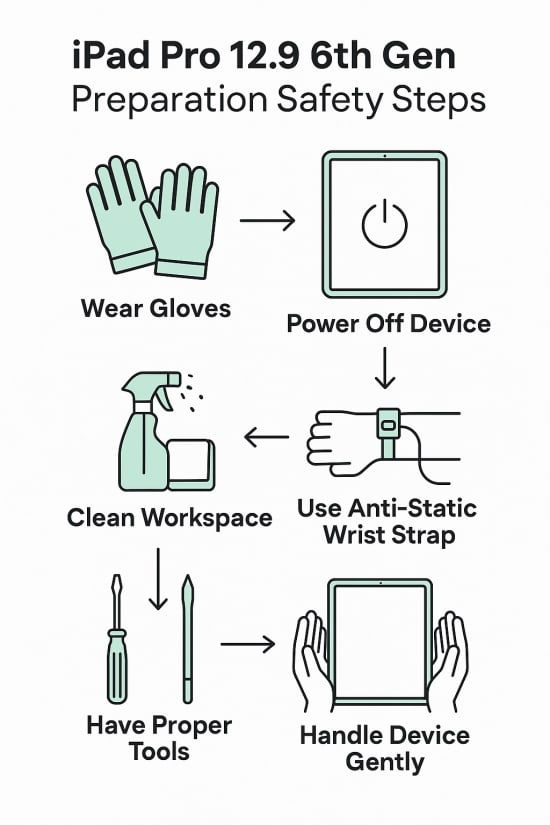
1.1 Gerät ausschalten und vorbereiten
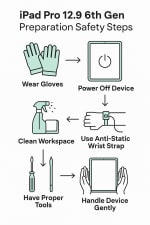
- Schalte dein iPad Pro vollständig aus (nicht nur Standby)
- Entferne alle angeschlossenen Kabel und Zubehör
- Entferne den SIM-Kartenträger falls vorhanden (bei Cellular-Modellen)
- Lege das iPad auf deine antistatische Arbeitsmatte
1.2 Arbeitsplatz einrichten
- Stelle sicher, dass du ausreichend Platz hast
- Lege die magnetische Schraubenschablone bereit
- Sorge für gute Beleuchtung
- Halte alle Werkzeuge griffbereit
1.3 Erste Sichtprüfung
Prüfe die USB-C Buchse auf sichtbare Schäden:
- Verbogene Kontakte
- Korrosion oder Verfärbungen
- Lose Befestigung
- Fremdkörper oder Verschmutzungen
Schritt 2: Display lösen und iPad öffnen
jpg)
jpg)
2.1 Display erwärmen
- Erwärme das iPad gleichmäßig mit dem Opener oder Föhn auf ca. 60°C
- Nicht heißer werden lassen - das Display sollte sich noch anfassen lassen
- Konzentriere die Wärme auf die rechte Seitenkante des iPads
2.2 Erste Öffnung
- Bringe einen Saugnapf mittig an der rechten Displaykante an
- Ziehe das Display mit gleichmäßigem, starkem Druck nach oben
- Vorsicht: Ziehe nicht mehr als 2-3mm hoch - die Flexkabel sind noch angeschlossen
- Schiebe vorsichtig ein Plektrum in den entstandenen Spalt
2.3 Kleber auftrennen
- Arbeite das Plektrum langsam um die rechte Kante herum
- Achtung bei den Ecken: Nicht tiefer als 2mm eindringen - dort liegen empfindliche Sensoren
- Lasse Plektren in den bereits geöffneten Bereichen stecken, damit der Kleber nicht wieder haftet
- Wiederhole den Erwärmungsvorgang bei Bedarf
2.4 Display aufklappen
- Klappe das Display wie ein Buch zur linken Seite auf
- Vorsicht: Die Face ID und Display-Kabel sind noch angeschlossen
- Lege das Display vorsichtig zur Seite, ohne die Kabel zu belasten
Schritt 3: Interne Komponenten freilegen
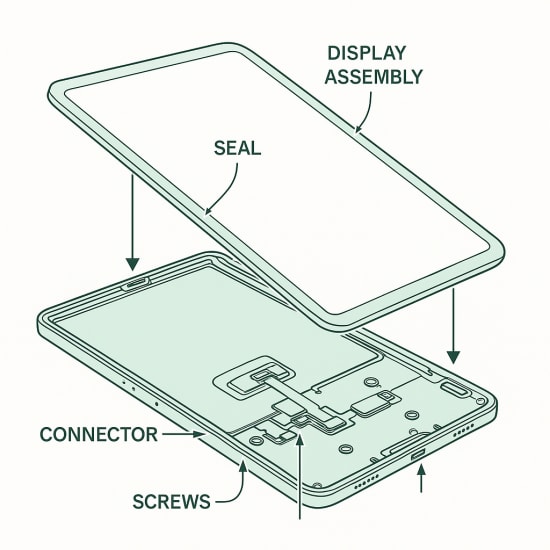
3.1 Face ID Kabel trennen
Bevor du weiterarbeitest, musst du das Face ID Kabel trennen:
- Entferne die zwei Phillips-Schrauben der Face ID Abdeckung
- Hebe die Abdeckung mit einer Pinzette ab
- Trenne das Face ID Flexkabel mit dem Spudger vorsichtig ab
- Das Display kann nun vollständig zur Seite geklappt werden
3.2 Akku-Verbindung unterbrechen
Wichtigster Sicherheitsschritt:
- Entferne die Schraube der Akku-Verbindungsabdeckung
- Hebe die Abdeckung ab und trenne das Akkukabel mit dem Spudger
- Alternative: Schiebe ein Plektrum zwischen Akkuanschluss und Logic Board als Isolierung
- Drücke den Power-Button für 10 Sekunden, um Reststrom zu entladen
Schritt 4: Ladebuchse ausbauen
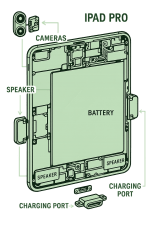
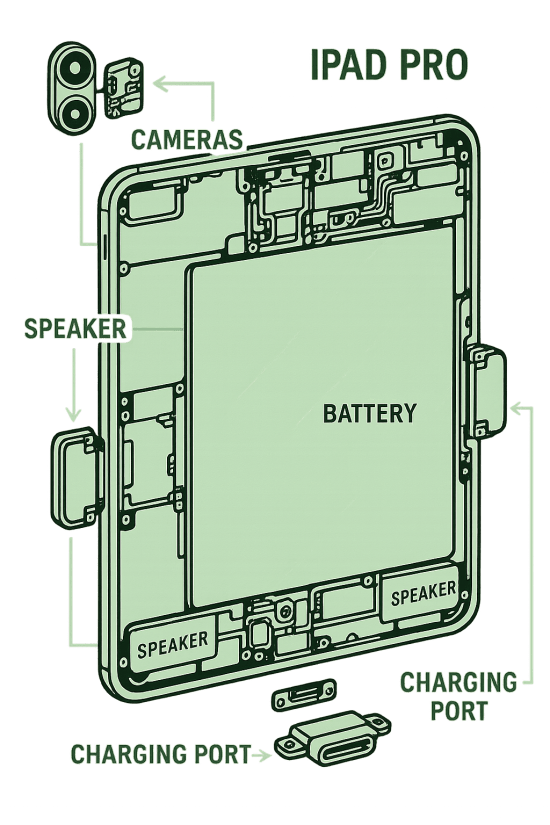
4.1 Zugang zur Ladebuchse schaffen
- Entferne die Schraubenschilde über der Ladebuchse
- Die Ladebuchse befindet sich am unteren Rand des iPads
- Achte auf die kleinen Schrauben - verwende die magnetische Matte
4.2 Ladebuchsen-Kabel trennen
- Löse das Flexkabel der Ladebuchse mit dem Spudger vom Logic Board
- Vorsichtig arbeiten: Das Kabel ist sehr empfindlich und kann reißen
- Notiere dir oder fotografiere die Kabelführung für den Wiedereinbau
4.3 Befestigungsschrauben entfernen
- Entferne die zwei Phillips-Schrauben links und rechts der Ladebuchse
- Diese Schrauben sind 1,8mm lang - verwende den passenden Schraubenzieher
- Bewahre die Schrauben sicher auf der magnetischen Schablone auf
4.4 Erdungskontakte entfernen
- Mit der Pinzette die zwei kleinen Erdungsklammern neben der Ladebuchse entfernen
- Diese sind sehr klein - arbeite vorsichtig und verliere sie nicht
4.5 Alte Ladebuchse herausnehmen
- Hebe die Ladebuchse vorsichtig aus ihrer Position
- Achte darauf, dass keine Klebereste am Rahmen haften bleiben
Schritt 5: Neue Ladebuchse einbauen
5.1 Vergleich der Teile
- Vergleiche die neue Ladebuchse mit der alten
- Stelle sicher, dass alle Anschlüsse und Befestigungspunkte übereinstimmen
- Entferne eventuell vorhandene Schutzfolien von der neuen Ladebuchse
5.2 Neue Ladebuchse positionieren
- Setze die neue Ladebuchse in die korrekte Position im Rahmen
- Achte auf die richtige Ausrichtung - die USB-C Öffnung muss nach außen zeigen
- Drücke die Buchse vorsichtig in ihre Position
5.3 Erdungskontakte befestigen
- Setze die beiden Erdungsklammern wieder in Position
- Verwende die Pinzette für präzise Platzierung
- Die Klammern müssen fest sitzen für eine gute elektrische Verbindung
5.4 Schrauben wieder eindrehen
- Setze die beiden 1,8mm Phillips-Schrauben wieder ein
- Drehe sie handfest an - nicht überdrehen
- Die Schrauben sollten nur so fest angezogen werden, bis sie Widerstand bieten
5.5 Flexkabel anschließen
- Verbinde das Flexkabel der neuen Ladebuchse mit dem Logic Board
- Achte darauf, dass der Anschluss richtig einrastet
- Das Kabel sollte ohne Spannung oder Knickstellen verlaufen
Schritt 6: Funktionstest vor dem Verschließen
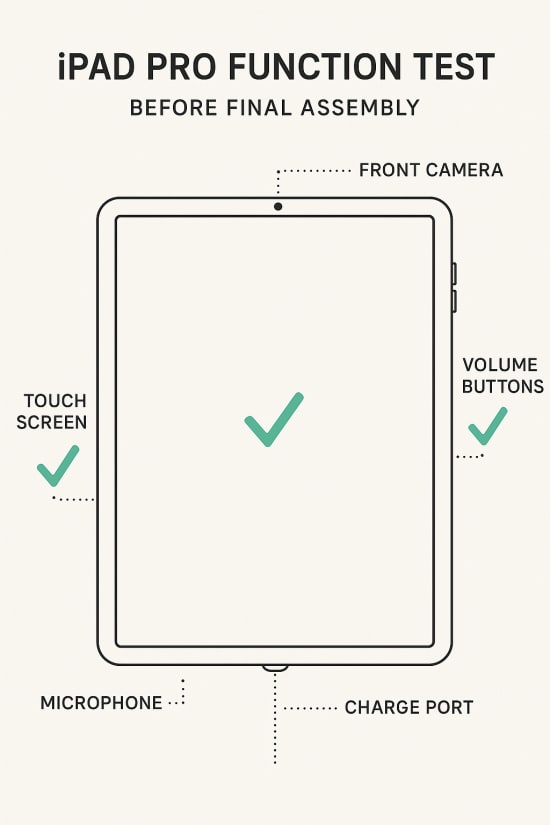
6.1 Testlauf durchführen
- Schließe den Akku wieder an (aber lasse die Abdeckung noch weg)
- Schließe ein USB-C Kabel an die neue Ladebuchse an
- Schalte das iPad kurz ein, um die Ladefunktion zu testen
- Prüfe: Ladeanzeige erscheint, Kabel wird erkannt, keine Fehlermeldungen
6.2 Bei Problemen
Falls der Test fehlschlägt:
- Prüfe alle Kabelverbindungen erneut
- Stelle sicher, dass die Erdungskontakte richtig sitzen
- Kontrolliere, ob die Ladebuchse korrekt positioniert ist
Schritt 7: iPad wieder verschließen
jpg)
jpg)
7.1 Abdeckungen und Schrauben
- Bringe alle Schraubenschilde wieder an
- Befestige die Akku-Verbindungsabdeckung
- Alle internen Schrauben sollten wieder an ihrem ursprünglichen Platz sein
7.2 Display-Kabel anschließen
- Schließe das Face ID Kabel wieder an
- Befestige die Face ID Abdeckung mit den beiden Schrauben
- Achte darauf, dass alle Kabel richtig einrasten
7.3 Display-Kleber erneuern
- Entferne alle alten Klebereste vom Rahmen
- Bringe neue Klebestreifen auf den Rahmen auf (im Set enthalten)
- Wichtig: Entferne die Schutzfolie erst unmittelbar vor dem Verschließen
7.4 Display verschließen
- Positioniere das Display exakt über dem Rahmen
- Drücke das Display gleichmäßig von einer Seite zur anderen fest
- Beginne am Home-Button-Bereich und arbeite dich um das gesamte Gerät herum
Schritt 8: Abschlusstest und Kalibrierung
jpg)
jpg)
Vollständiger Funktionstest
Nach dem Zusammenbau teste alle Funktionen:
1. Ladetest:
- Schließe das original USB-C Kabel an
- Das Ladesymbol sollte sofort erscheinen
- Teste verschiedene Ladekabel und Netzteile
2. Datenübertragung:
- Verbinde das iPad mit einem Computer
- Teste die Datenübertragung in beide Richtungen
- Prüfe, ob externe Geräte erkannt werden
3. Schnellladung:
- Teste mit einem 20W+ Netzteil
- Die Schnellladung sollte funktionieren
4. Weitere Funktionen:
- Face ID sollte weiterhin funktionieren
- Touchscreen reagiert überall
- Lautsprecher und Mikrofon arbeiten normal
Schritt 9: Häufige Probleme und Troubleshooting
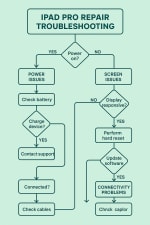
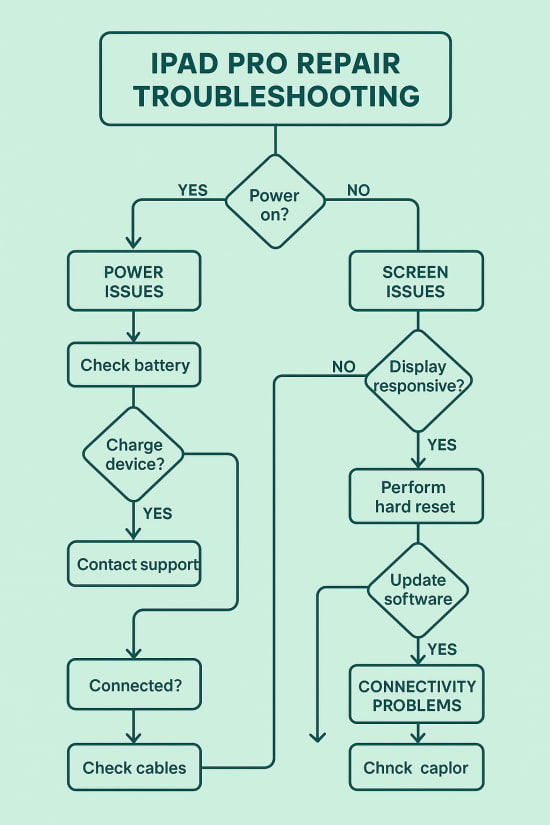
Problem: iPad lädt immer noch nicht
Mögliche Ursachen:
- Tristar/Hydra-Chip defekt: Der Ladecontroller auf dem Logic Board kann defekt sein
- Flexkabel nicht richtig angeschlossen: Prüfe alle Verbindungen erneut
Lösung:
- Öffne das iPad erneut und prüfe alle Anschlüsse
- Bei Tristar-Chip-Defekt ist eine Mikrolötarbeit erforderlich - wende dich an einen Profi
Problem: Wackelkontakt bleibt bestehen
Mögliche Ursachen:
- Ladebuchse nicht richtig befestigt: Erdungskontakte oder Schrauben locker
- Rahmen beschädigt: Der Metallrahmen könnte beschädigt sein
Lösung:
- Prüfe die Befestigung der Erdungsklammern
- Stelle sicher, dass die Befestigungsschrauben fest sitzen
- Bei Rahmenschäden ist eine professionelle Reparatur erforderlich
Problem: Face ID funktioniert nicht mehr
Mögliche Ursachen:
- Face ID Kabel beschädigt: Beim Öffnen oder Schließen beschädigt
- Kabel nicht richtig angeschlossen: Verbindung nicht eingerastet
Lösung:
- Öffne das iPad erneut und prüfe das Face ID Kabel
- Achte auf saubere, unbeschädigte Kontakte
- Face ID kann nach der Reparatur eine Rekalibrierung benötigen
Problem: Display zeigt Flecken oder funktioniert nicht
Achtung bei Isopropanol: Verwende niemals Isopropanol zum Reinigen in der Nähe des Displays. Dies kann zu dauerhaften Flecken im Panel führen
Lösung:
- Verwende nur trockene oder minimal feuchte Mikrofasertücher
- Bei Displayschäden während der Reparatur ist ein Displaytausch erforderlich
Schritt 10: Tipps für erfolgreiche Reparatur
Vor der Reparatur
1. Datensicherung erstellen: Auch wenn normalerweise keine Daten verloren gehen, ist ein Backup sinnvoll
2. Richtige Umgebung:
- Arbeite bei Raumtemperatur (18-22°C)
- Vermeide Feuchtigkeit und statische Aufladung
- Genügend Zeit einplanen - Hektik führt zu Fehlern
3. Werkzeug vorbereiten:
- Alle Werkzeuge vor Beginn bereitlegen
- Magnetische Schraubenschablone ist Gold wert
- Gute Beleuchtung ist essentiell
Während der Reparatur
1. Geduld bewahren:
- Nie mit Gewalt arbeiten - wenn etwas nicht funktioniert, nochmals erwärmen
- Flexkabel sind sehr empfindlich - immer vorsichtig handhaben
- Schrauben nur handfest anziehen
2. Sauberkeit:
- Arbeitsplatz sauber halten
- Keine Fingerabdrücke auf Kontakten hinterlassen
- Bei Verschmutzung nur trockene Tücher verwenden
3. Dokumentation:
- Mache Fotos von der Kabelführung vor dem Ausbau
- Notiere dir die Position der verschiedenen Schraubentypen
Nach der Reparatur
1. Akku kalibrieren:
- Lade das iPad min. 14 Stunden auf
- Verwende es bis zur automatischen Abschaltung
- Lade es erneut vollständig auf
2. Dauertest - 48-Stunden:
- Teste alle Funktionen über mehrere Tage
- Achte auf eventuelle Probleme beim Laden oder der Datenübertragung
Schritt 11: Wann du professionelle Hilfe brauchst
Grenzen der Selbstreparatur
Du solltest einen Fachmann aufsuchen, wenn:
- Mikrolötarbeiten erforderlich: Defekte Chips wie Tristar oder PMIC benötigen spezielle Ausrüstung
- Logic Board Schäden: Beschädigte Leiterbahnen oder Komponenten auf dem Mainboard
- Wasserschäden: Korrosion erfordert professionelle Reinigung
- Wiederholte Probleme: Falls mehrere Reparaturversuche fehlschlagen
Professionelle Services
Bei kaputt.de findest du qualifizierte Reparaturdienste in deiner Nähe oder kannst dein Gerät direkt zur Reparatur durch unsere Profis einsenden.
Wir bieten dir:
- Versandreparatur-Service
- 12 Monate Garantie auf Reparaturen
- Originale Ersatzteile
- Spezialisierte und erfahrene Techniker
Schritt 12: Zusammenfassung und Erfolgsfaktoren
Eine erfolgreiche iPad Pro 12.9 6. Gen Ladebuchse-Reparatur erfordert:
✅ Richtige Vorbereitung: Akkuentladung, antistatischer Arbeitsplatz, alle Werkzeuge bereit
✅ Geduld und Präzision: Keine Gewalt anwenden, vorsichtig mit Flexkabeln umgehen
✅ Hochwertige Ersatzteile: Nur kompatible USB-C Ladebuchsen für 6. Gen verwenden
✅ Sauberes Arbeiten: Kontakte nicht berühren, Arbeitsplatz sauber halten
✅ Gründliche Tests: Alle Funktionen nach der Reparatur prüfen
Mit der richtigen Ausrüstung, ausreichend Zeit und dieser detaillierten Anleitung kannst du deinem iPad Pro 12.9 6. Gen erfolgreich neues Leben einhauchen. Die Reparatur kostet deutlich weniger als ein Neukauf und schont dabei auch noch wertvolle Ressourcen.
Viel Erfolg bei deiner Reparatur! 🔧
Diese Anleitung wurde speziell für das iPad Pro 12.9 (6. Generation) 2022 mit den Modellnummern A2436, A2437, A2764 und A2766 erstellt. Die Reparatur erfolgt auf eigene Verantwortung.
Informationen
Apple iPad Pro 12.9 (6. Gen) 2022 Ladebuchse-Austausch Reparaturanleitung
- Schwierigkeitsgrad: Mittel
- Zeitaufwand: 30 – 60 Minuten
- Reparaturkosten: ab 14,90 €
iPad Pro 12.9 (6. Gen) Ladebuchse – technische Details
- Anschluss: USB-C
- Kompatibilität: iPad Pro 12.9″ 6. Generation (Modelle A2436, A2437, A2764, A2766)
- Technologie: integrierter Steckverbinder, keine Lötstellen
Häufige Fragen zur iPad Pro 12.9 (6. Gen) Ladebuchse-Reparatur
Was kostet eine iPad Pro Ladebuchse-Reparatur?
Die Ersatz-Ladebuchse ist bei uns zum Preis von 14,90 € als Einzelartikel und im Set zum Preis von 19,90 € erhältlich.
Die professionelle Reparatur durch unsere Spezialisten kann zum Preis von 99,90 € gebucht werden.
Wie öffnet man ein iPad Pro 12.9 (6. Gen)?
Erhitze die rechte Displaykante mit einem Opener oder Heißluftföhn auf etwa 60 °C, löse dann den Kleber mit Plektrons und hebe das Display vorsichtig mit einem Saugnapf an. Display nur anheben, nicht komplett abnehmen, bis Face-ID- und Akku-Kabel getrennt sind.
Warum lädt mein iPad Pro nicht mehr?
- Verschmutzte oder verbogene USB-C-Pins in der Buchse
- Beschädigtes Flexkabel oder defekter Ladecontroller (Tristar-Chip)
- Lose Erdungskontakte
Ein Austausch der Ladebuchse behebt in den meisten Fällen das Problem.
Wie lange dauert der Ladevorgang normalerweise?
Solange die Ladebuchse intakt ist, kannst du über USB-C mit bis zu 20 W laden. Die Ladezeit von 0% auf 50% beträgt ca. 45 Minuten (mit 20 W Netzteil).
Was muss ich beim Entsorgen der alten Ladebuchse beachten?
Das Modul enthält elektronische Bauteile. Entsorge es bitte in einer Elektronik-Sammelstelle, um Umwelt- und Gesundheitsrisiken zu vermeiden.
Das Apple iPad Pro 12.9 (6. Gen) lädt nicht mehr oder hat einen Wackelkontakt?
Dann ist es Zeit, die fest verbaute USB-C Ladebuchse auszutauschen.
Obwohl die Buchse fest installiert ist, lassen sich Display und Akku mit gängigen Reparaturwerkzeugen wie PH00-Schraubenzieher, Spudger und Föhn öffnen.
Besonders vorsichtig solltest du beim Trennen des Akkukabels und Face-ID-Flexkabels vorgehen. Bei falsch angewandter Kraft können empfindliche Leiterbahnen und Kontakte beschädigt werden.
Nach dem Einbau der neuen Ladebuchse solltest du vor dem Verschließen unbedingt einen Kurztest durchführen, um sicherzustellen, dass Lade- und Datenfunktionen einwandfrei sind.
Modellidentifikation (A2436, A2437, A2764, A2766) und antistatisches Arbeiten sind Pflicht.
Mit dieser Anleitung und dem richtigen Ersatzteil gelingt der Austausch in etwa 30 bis 60 Minuten – und dein iPad Pro ist wieder wie neu!
Bewertung
Brauchst du Unterstützung?

Einfach gemeinsam reparieren
Falls du lieber in Gemeinschaft reparierst, geh auf die wöchentlich stattfindenden Reparaturcafés deiner Stadt.
finde ein Repaircafe
Einfach jemanden fragen
Falls du bei der Reparatur nicht weiterkommst, schreibe in unsere Facebook-Gruppe, die regelmäßig von hilfsbereiten Reparateuren besucht wird.
zur Facebook-Gruppe