





Pixel 10 Pro XL Display Reparaturanleitung
Pixel 10 Pro XL Ersatzteile, Werkzeuge und Versandeparaturen in unserem Shop
Video-Anleitung Pixel 10 Pro XL Display tauschen

Mittel

30 - 60 Min
Keine Lust selbst zu reparieren? Kein Problem!
Pixel 10 Pro XL Display Versandreparatur
Lass dein Pixel 10 Pro XL von einem Profi reparieren!
Repariere dein Google Pixel 10 Pro XL einfach selbst
In dieser Reparaturanleitung zeigen wir dir, wie du dein Google Pixel 10 Pro XL Display einfach selbst tauschen kannst. Schritt-für-Schritt erfährst du, wie du beim Google Pixel 10 Pro XL Displaywechsel vorgehst und erhältst eine Auflistung aller benötigten Ersatzteile und Werkzeuge. Möchtest du doch nicht deine Handydisplay selbst wechseln, dann kannst du dein Google Pixel 10 Pro XL auch einfach von Profis reparieren lassen.
Bildanleitung Selbstreparatur: Google Pixel 10 Pro XL Display
-
Schritt-für-Schritt-Anleitung: Google Pixel 10 Pro XL Display tauschen
Wichtige Vorab-Hinweise & Werkzeugliste
Schwierigkeitsgrad: Hoch (Aufwendig, erfordert Geduld und Präzision).Zeitaufwand: ca. 2 bis 2,5 Stunden.
Garantie-Hinweis: Durch das Öffnen des Geräts erlischt in der Regel die Herstellergarantie. Die IP68-Wasserfestigkeit geht verloren und kann nur durch fachgerechtes Verkleben mit neuen Dichtungen annähernd wiederhergestellt werden.
Benötigtes Werkzeug & Material:
- Neues Google Pixel 10 Pro XL Ersatz-Display (6,9 Zoll AMOLED).
- Passender Kleberahmen/Dichtung.
- Wärmequelle: Heißluftföhn (Temperatur regulierbar) oder iOpener-Wärmekissen.
- Saugheber (Saugnapf).
- Öffnungswerkzeuge: Flache Plastikplektren oder Spielkarten.
- Schraubendreher: Torx (T3/T4 – prüfen Sie die internen Abdeckungen).
- ESD-Pinzette (antistatisch).
Spudger (Plastikspatel). - Reinigungsmittel: Isopropanol (99%) und ein sauberes Tuch.
-
Schritt 1:
Vorbereitung und DatensicherungBevor Sie mit der eigentlichen Reparatur beginnen, müssen Sie Ihr Gerät vorbereiten, um Datenverlust und Kurzschlüsse zu vermeiden.
- Datensicherung: Sichern Sie alle wichtigen Daten Ihres Pixel 10 Pro XL in der Cloud (z. B. Google Drive) oder lokal auf einem Computer.
- Akku entladen: Lassen Sie den Akku Ihres Smartphones auf unter 25 % entladen. Ein voller Lithium-Ionen-Akku kann bei Beschädigung Feuer fangen oder explodieren.
- Gerät ausschalten: Schalte das Smartphone vollständig aus.
- SIM-Schlitten entfernen: Entfernen Sie den SIM-Karten-Schlitten mit dem passenden Werkzeug.
-
Schritt 2:
Das Display erwärmenDas Display ist fest mit dem Gehäuserahmen verklebt. Um den Kleber zu lösen, müssen Sie den Rand des Bildschirms erwärmen.
- Nutzen Sie einen Heißluftföhn (auf niedriger Stufe, ca. 80-100 °C) oder ein iOpener-Wärmekissen.
- Erwärmen Sie den Rand des Displays gleichmäßig für ca. 2-3 Minuten. Das Ziel ist es, den Kleber aufzuweichen, ohne die internen Komponenten (insbesondere den Akku) zu überhitzen. Der Rahmen sollte sich heiß, aber noch anfassbar anfühlen.
-
Schritt 3:
Display anheben und lösenDieser Schritt erfordert viel Fingerspitzengefühl, um das darunter liegende Flexkabel nicht zu beschädigen.
- Setzen Sie den Saugheber im unteren Bereich des Displays an (dort, wo der Ladeanschluss ist).
- Ziehen Sie vorsichtig am Saugheber nach oben, bis ein minimaler Spalt zwischen Displayglas und Rahmen entsteht.
- Führen Sie sofort ein dünnes Plastikplektrum (oder eine Spielkarte) in den Spalt ein.
- Vorsicht: Schieben Sie das Plektrum nicht zu tief (max. 3-4 mm) ins Gerät, um das Display-Flexkabel oder andere Bauteile nicht zu durchtrennen.
- Fahren Sie langsam mit dem Plektrum um den gesamten Rahmen herum, um den Kleber Stück für Stück zu trennen. Erwärmen Sie den Rand bei Bedarf erneut, wenn der Kleber zu fest wird.
-
Schritt 4:
Flexkabel trennenDas Display ist nun vom Rahmen gelöst, aber noch intern verbunden.
- Klappen Sie das gelöste Display vorsichtig wie ein Buch zur Seite auf (meist zur Seite mit den Lautstärketasten, prüfen Sie dies vorsichtig).
- Achtung: Ziehen Sie nicht am Display, das Flexkabel ist sehr empfindlich!
- Lokalisieren Sie die Metallabdeckung, die den Displayanschluss auf der Hauptplatine schützt.
- Lösen Sie mit dem passenden Torx-Schraubendreher die Schrauben der Abdeckung. Sortieren Sie die Schrauben sorgfältig!
- Nimm die Metallabdeckung mit der Pinzette ab.
- Trennen Sie die Steckverbindung des Displays vorsichtig mit einem Plastik-Spudger (niemals Metallwerkzeug auf der Platine nutzen!). Nun können Sie das alte Display komplett beiseitelegen.
-
Schritt 5:
Reinigung des RahmensDamit das neue Display perfekt hält, muss der Rahmen sauber sein.
- Entfernen Sie alle alten Klebereste und Dichtungsteile gründlich vom Gehäuserahmen.
- Trage etwas Isopropanol auf ein Tuch oder Wattestäbchen auf und säubere den Rahmen gründlich, bis er fettfrei und glatt ist.
-
Schritt 6:
Neues Display testen (Trockenübung)Bevor Sie den Kleber anbringen, testen Sie das neue Ersatzteil.
- Schließen Sie das Flexkabel des neuen Displays vorsichtig an die Platine an.
- Legen Sie das Display vorsichtig in den Rahmen (ohne es festzudrücken).
Schalten Sie das Pixel 10 Pro XL kurz ein.
Prüfen Sie:- Funktioniert die Touch-Funktion überall?
- Sind Helligkeit und Farbdarstellung korrekt?
- Gibt es Pixelfehler?
Wenn alles funktioniert: Schalte das Gerät wieder aus und trenne das Display noch einmal kurz für den finalen Einbau.
-
Schritt 7:
Kleberahmen anbringen und Zusammenbau- Tragen Sie den neuen, passgenauen Kleberahmen (Dichtung) präzise auf den sauberen Gehäuserand auf. Achten Sie darauf, dass keine Lücken entstehen.
- Schließen Sie das Display-Flexkabel wieder an die Platine an.
- Setzen Sie die Metallabdeckung auf den Anschluss und schraube sie mit den sortierten Schrauben fest.
- Setzen Sie das Display passgenau oben im Rahmen an und senken Sie es vorsichtig ab.
- Drücken Sie die Ränder des Bildschirms für einige Minuten vorsichtig, aber gleichmäßig fest. Nutzen Sie dazu leichte Klammern oder legen Sie das Handy unter ein paar schwere Bücher, damit der Kleber optimal bindet.
- Setzen Sie den SIM-Schlitten wieder ein.
Vorbereitung und Datensicherung Schritt 2:
Das Display erwärmen Schritt 3:
Display anheben und lösen Schritt 4:
Flexkabel trennen Schritt 5:
Reinigung des Rahmens Schritt 6:
Neues Display testen (Trockenübung) Schritt 7:
Kleberahmen anbringen und Zusammenbau
Schritt-für-Schritt-Anleitung: Google Pixel 10 Pro XL Display tauschen
Wichtige Vorab-Hinweise & Werkzeugliste
Schwierigkeitsgrad: Hoch (Aufwendig, erfordert Geduld und Präzision).Zeitaufwand: ca. 2 bis 2,5 Stunden.
Garantie-Hinweis: Durch das Öffnen des Geräts erlischt in der Regel die Herstellergarantie. Die IP68-Wasserfestigkeit geht verloren und kann nur durch fachgerechtes Verkleben mit neuen Dichtungen annähernd wiederhergestellt werden.
Benötigtes Werkzeug & Material:
- Neues Google Pixel 10 Pro XL Ersatz-Display (6,9 Zoll AMOLED).
- Passender Kleberahmen/Dichtung.
- Wärmequelle: Heißluftföhn (Temperatur regulierbar) oder iOpener-Wärmekissen.
- Saugheber (Saugnapf).
- Öffnungswerkzeuge: Flache Plastikplektren oder Spielkarten.
- Schraubendreher: Torx (T3/T4 – prüfen Sie die internen Abdeckungen).
- ESD-Pinzette (antistatisch).
Spudger (Plastikspatel). - Reinigungsmittel: Isopropanol (99%) und ein sauberes Tuch.
Schritt 1: Vorbereitung und Datensicherung
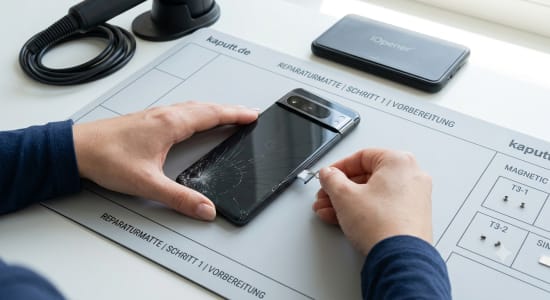
Bevor Sie mit der eigentlichen Reparatur beginnen, müssen Sie Ihr Gerät vorbereiten, um Datenverlust und Kurzschlüsse zu vermeiden.
- Datensicherung: Sichern Sie alle wichtigen Daten Ihres Pixel 10 Pro XL in der Cloud (z. B. Google Drive) oder lokal auf einem Computer.
- Akku entladen: Lassen Sie den Akku Ihres Smartphones auf unter 25 % entladen. Ein voller Lithium-Ionen-Akku kann bei Beschädigung Feuer fangen oder explodieren.
- Gerät ausschalten: Schalte das Smartphone vollständig aus.
- SIM-Schlitten entfernen: Entfernen Sie den SIM-Karten-Schlitten mit dem passenden Werkzeug.
Schritt 2: Das Display erwärmen
Das Display ist fest mit dem Gehäuserahmen verklebt. Um den Kleber zu lösen, müssen Sie den Rand des Bildschirms erwärmen.
- Nutzen Sie einen Heißluftföhn (auf niedriger Stufe, ca. 80-100 °C) oder ein iOpener-Wärmekissen.
- Erwärmen Sie den Rand des Displays gleichmäßig für ca. 2-3 Minuten. Das Ziel ist es, den Kleber aufzuweichen, ohne die internen Komponenten (insbesondere den Akku) zu überhitzen. Der Rahmen sollte sich heiß, aber noch anfassbar anfühlen.
Schritt 3: Display anheben und lösen
Dieser Schritt erfordert viel Fingerspitzengefühl, um das darunter liegende Flexkabel nicht zu beschädigen.
- Setzen Sie den Saugheber im unteren Bereich des Displays an (dort, wo der Ladeanschluss ist).
- Ziehen Sie vorsichtig am Saugheber nach oben, bis ein minimaler Spalt zwischen Displayglas und Rahmen entsteht.
- Führen Sie sofort ein dünnes Plastikplektrum (oder eine Spielkarte) in den Spalt ein.
- Vorsicht: Schieben Sie das Plektrum nicht zu tief (max. 3-4 mm) ins Gerät, um das Display-Flexkabel oder andere Bauteile nicht zu durchtrennen.
- Fahren Sie langsam mit dem Plektrum um den gesamten Rahmen herum, um den Kleber Stück für Stück zu trennen. Erwärmen Sie den Rand bei Bedarf erneut, wenn der Kleber zu fest wird.
Schritt 4: Flexkabel trennen
Das Display ist nun vom Rahmen gelöst, aber noch intern verbunden.
- Klappen Sie das gelöste Display vorsichtig wie ein Buch zur Seite auf (meist zur Seite mit den Lautstärketasten, prüfen Sie dies vorsichtig).
- Achtung: Ziehen Sie nicht am Display, das Flexkabel ist sehr empfindlich!
- Lokalisieren Sie die Metallabdeckung, die den Displayanschluss auf der Hauptplatine schützt.
- Lösen Sie mit dem passenden Torx-Schraubendreher die Schrauben der Abdeckung. Sortieren Sie die Schrauben sorgfältig!
- Nimm die Metallabdeckung mit der Pinzette ab.
- Trennen Sie die Steckverbindung des Displays vorsichtig mit einem Plastik-Spudger (niemals Metallwerkzeug auf der Platine nutzen!). Nun können Sie das alte Display komplett beiseitelegen.
Schritt 5: Reinigung des Rahmens
Damit das neue Display perfekt hält, muss der Rahmen sauber sein.
- Entfernen Sie alle alten Klebereste und Dichtungsteile gründlich vom Gehäuserahmen.
- Trage etwas Isopropanol auf ein Tuch oder Wattestäbchen auf und säubere den Rahmen gründlich, bis er fettfrei und glatt ist.
Schritt 6: Neues Display testen (Trockenübung)
Bevor Sie den Kleber anbringen, testen Sie das neue Ersatzteil.
- Schließen Sie das Flexkabel des neuen Displays vorsichtig an die Platine an.
- Legen Sie das Display vorsichtig in den Rahmen (ohne es festzudrücken).
Schalten Sie das Pixel 10 Pro XL kurz ein.
Prüfen Sie:
- Funktioniert die Touch-Funktion überall?
- Sind Helligkeit und Farbdarstellung korrekt?
- Gibt es Pixelfehler?
Wenn alles funktioniert: Schalte das Gerät wieder aus und trenne das Display noch einmal kurz für den finalen Einbau.
Schritt 7: Kleberahmen anbringen und Zusammenbau
- Tragen Sie den neuen, passgenauen Kleberahmen (Dichtung) präzise auf den sauberen Gehäuserand auf. Achten Sie darauf, dass keine Lücken entstehen.
- Schließen Sie das Display-Flexkabel wieder an die Platine an.
- Setzen Sie die Metallabdeckung auf den Anschluss und schraube sie mit den sortierten Schrauben fest.
- Setzen Sie das Display passgenau oben im Rahmen an und senken Sie es vorsichtig ab.
- Drücken Sie die Ränder des Bildschirms für einige Minuten vorsichtig, aber gleichmäßig fest. Nutzen Sie dazu leichte Klammern oder legen Sie das Handy unter ein paar schwere Bücher, damit der Kleber optimal bindet.
- Setzen Sie den SIM-Schlitten wieder ein.
Informationen
Google Pixel 10 Pro XL Display wechseln
Ist das imposante 6,9-Zoll-Display deines Google Pixel 10 Pro XL nach einem Sturz gesplittert, bleibt die Anzeige dunkel oder reagiert der Touchscreen an einigen Stellen nicht mehr? Das ist ärgerlich, aber noch lange kein Grund für ein neues Smartphone! Mit dieser detaillierten Schritt-für-Schritt-Anleitung von kaputt.de kannst du das OLED-Display deines Pixel 10 Pro XL einfach selbst wechseln. So spart du Bares, verlängerst die Lebensdauer deines Premium-Smartphones und leistest ganz nebenbei einen wertvollen Beitrag zum Umweltschutz.
Besonderheiten der Reparatur beim Google Pixel 10 Pro XL
- Große Glasfläche: Durch die enorme Displaydiagonale von 6,9 Zoll ist die Glasfläche sehr anfällig für ein Durchbiegen beim Abheben. Arbeite besonders vorsichtig und mit gleichmäßig verteilter Zugkraft.
- Unter-Display-Fingerabdrucksensor: Der optische Fingerabdruckscanner sitzt direkt unter dem OLED-Panel. Ziehe unbedingt vor dem Einbau alle Schutzfolien auf der Rückseite des Ersatz-Displays im Bereich des Sensors ab, damit die biometrische Entsperrung reibungslos funktioniert.
- Software-Kalibrierung: Nach dem Displaywechsel kann es vorkommen, dass der Fingerabdrucksensor neu kalibriert werden muss. Nutzen Sie hierfür das offizielle Google Pixel Reparatur-Tool über den Browser (PC/Chrome), falls der Sensor nach dem Zusammenbau nicht direkt reagiert.
- Starke Werkverklebung: Google setzt beim XL-Modell auf eine besonders dichte Verklebung zum Schutz vor Wasser und Staub. Ausreichend Wärme beim Öffnen ist hier absolute Pflicht.
kaputt.de Expertentipp
Splitterendes Glas vor dem Öffnen abkleben!
Ist dein altes Pixel 10 Pro XL Display stark gesprungen oder komplett zersplittert? Überklebe die gesamte Vorderseite vor dem ersten Schritt lückenlos mit breitem, durchsichtigem Paketband (Paketklebeband).
Der Vorteil: Der Saugheber hält auf dem Klebeband um ein Vielfaches besser, und du verhinderst, dass feine Glassplitter beim Abhebeln ins Gehäuseinnere fallen oder deine Finger verletzen. Das spart Nerven und macht das Lösen des Bildschirms deutlich sicherer!
Bewertung
Brauchst du Unterstützung?

Einfach gemeinsam reparieren
Falls du lieber in Gemeinschaft reparierst, geh auf die wöchentlich stattfindenden Reparaturcafés deiner Stadt.
finde ein Repaircafe
Einfach jemanden fragen
Falls du bei der Reparatur nicht weiterkommst, schreibe in unsere Facebook-Gruppe, die regelmäßig von hilfsbereiten Reparateuren besucht wird.
zur Facebook-Gruppe