





MacBook Air 13 Zoll 2020 (A2337) Akku Reparaturanleitung
MacBook Air 13 Zoll 2020 (A2337) Ersatzteile, Werkzeuge und Versandeparaturen in unserem Shop
Video-Anleitung MacBook Air 13 Zoll 2020 (A2337) Akku tauschen

Mittel

> 60 Min
Keine Lust selbst zu reparieren? Kein Problem!
MacBook Air 13 Zoll 2020 (A2337) Akku Versandreparatur
Lass dein MacBook Air 13 Zoll 2020 (A2337) von einem Profi reparieren!
Repariere dein Apple MacBook Air 13 Zoll 2020 (A2337) einfach selbst
Es ist normal, dass der Notebook Akku vom Apple MacBook Air 13 Zoll 2020 (A2337) mit der Zeit schwächer wird. Wenn du den Akku selbst austauschen möchten, kannst du dies ganz einfach tun. Zunächst einmal musst du sicherstellen, dass du den richtigen Akku für dein Apple MacBook Air 13 Zoll 2020 (A2337) kaufst. Dann musst du den alten Akku vorsichtig entfernen und den neuen Akku einsetzen. Beachte, dass du bei diesem Vorgang sehr vorsichtig sein musst, um das Apple MacBook Air 13 Zoll 2020 (A2337) nicht zu beschädigen. In dieser Anleitung erfährst du, wie du dein Apple MacBook Air 13 Zoll 2020 (A2337) öffnest und einen Akkutausch vornimmst. Außerdem findest du alle Ersatzteile und Werkzeuge direkt auf dieser Anleitung, die du für einen Austausch benötigst. Wir wünschen die viel Erfolg bei der Apple MacBook Air 13 Zoll 2020 (A2337) Akku Reparatur.
Bildanleitung Selbstreparatur: Apple MacBook Air 13 Zoll 2020 (A2337) Akku
-
Schritt-für-Schritt Anleitung MacBook Air 13 Zoll 2020 (A2337) Akku
- Ersatzakku für MacBook Air A2337 (M1)
- P5 Pentalobe-Schraubendreher (für das Gehäuse)
- T3 & T5 Torx-Schraubendreher (für interne Schrauben)
- Plastik-Spudger oder Plektren
- Adhesive Remover (hochprozentiger Isopropanol, >90 %)
- Saugheber (optional, erleichtert das Abheben des Deckels)
- Pinzette
-
Schritt 1:
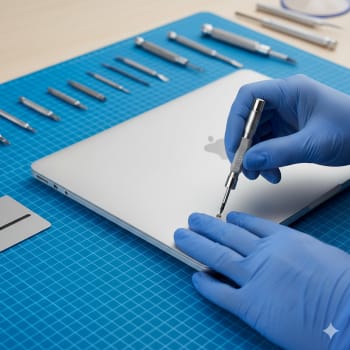
Gehäusedeckel entfernen- Lege das MacBook auf eine weiche Unterlage.
- Entferne die 10 Pentalobe-Schrauben auf der Unterseite.
- Hinweis: Achte auf die unterschiedlichen Längen. Sortiere sie sorgfältig!
- Setze einen Saugheber in der Mitte des Deckels (nahe der Scharniere) an und ziehe leicht nach oben, bis ein kleiner Spalt entsteht.
- Fahre mit einem Plektrum am Rand entlang, um die Halteclips zu lösen. Ziehe den Deckel dann in
- Richtung der Scharniere weg, um ihn abzunehmen.
-
Schritt 2:
Den Akku vom Logicboard trennen- Bevor du irgendetwas anderes berührst, muss der Stromfluss unterbrochen werden.
- Löse die große T5 Torx-Schraube, die den Akkustecker auf dem Logicboard fixiert.
- Hebe den Akkustecker vorsichtig mit einem Spudger an, sodass kein Kontakt mehr zum Board besteht.
-
Schritt 3:
Trackpad-Flexkabel lösen- Das Flexkabel des Trackpads verläuft über den Akku. Um den Akku zu entnehmen, musst du es vorsichtig lösen.
- Löse die Schrauben der Metallabdeckungen, die die Kabel halten (T3 Torx).
- Klappe die kleinen Verriegelungen der ZIF-Stecker nach oben und ziehe das Flexkabel vorsichtig heraus.
-
Schritt 4:
Den Akku ausbauen (Die Verklebung lösen)- Der Akku besteht aus mehreren Zellen, die stark mit dem Gehäuse verklebt sind.
- Methode Isopropanol (Empfohlen): Träufle vorsichtig etwas Adhesive Remover oder Isopropanol unter die Ränder der Akkuzellen. Lasse es 2–3 Minuten einwirken, um den Kleber aufzuweichen.
- Hebeln: Nutze eine flache Plastikkarte oder einen breiten Spudger. Schiebe das Werkzeug vorsichtig unter die Zellen.
- ⚠️ Achtung: Heble niemals mit metallischen oder spitzen Gegenständen direkt gegen die Akkuzellen. Achte darauf, das Trackpad unter dem Akku nicht zu verbiegen.
- Arbeite dich von den äußeren Zellen zur Mitte vor, bis sich der gesamte Akkublock abheben lässt.
-
Schritt 5:
Klebereste entfernenReinige das Gehäuse gründlich von alten Klebestreifen. Isopropanol und ein Tuch helfen hier, eine glatte Fläche für den neuen Akku zu schaffen.
-
Schritt 6:
Neuen MacBook Air A2337 Akku einsetzen- Prüfe den neuen Akku auf Passgenauigkeit, bevor du die Schutzfolie der Klebestreifen abziehst.
- Ziehe die Folien ab und setze den Akku präzise ein. Drücke die Zellen leicht fest.
-
Schritt 7:
Zusammenbau- Schließe das Trackpad-Flexkabel wieder an und fixiere die Abdeckbleche.
- Erst jetzt: Drücke den Akkustecker wieder auf das Logicboard und drehe die T5 Schraube ein.
- Setze den Gehäusedeckel auf, lasse die Clips einrasten und drehe die 10 Pentalobe-Schrauben ein.
Gehäusedeckel entfernen Schritt 2:
Den Akku vom Logicboard trennen Schritt 3:
Trackpad-Flexkabel lösen Schritt 4:
Den Akku ausbauen (Die Verklebung lösen) Schritt 5:
Klebereste entfernen Schritt 6:
Neuen MacBook Air A2337 Akku einsetzen Schritt 7:
Zusammenbau
Schritt-für-Schritt Anleitung MacBook Air 13 Zoll 2020 (A2337) Akku
- Ersatzakku für MacBook Air A2337 (M1)
- P5 Pentalobe-Schraubendreher (für das Gehäuse)
- T3 & T5 Torx-Schraubendreher (für interne Schrauben)
- Plastik-Spudger oder Plektren
- Adhesive Remover (hochprozentiger Isopropanol, >90 %)
- Saugheber (optional, erleichtert das Abheben des Deckels)
- Pinzette
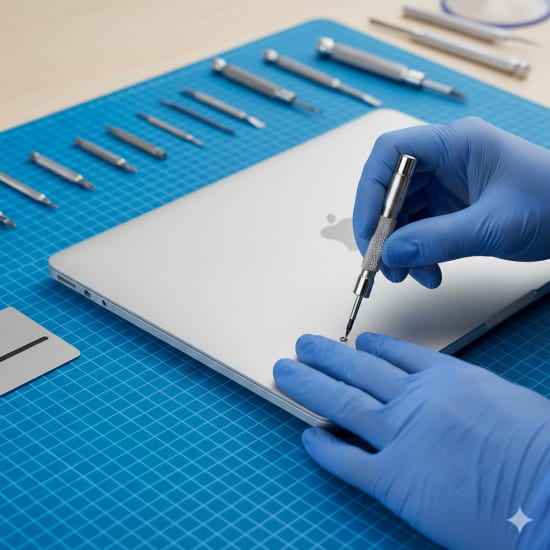
Schritt 1: Gehäusedeckel entfernen
- Lege das MacBook auf eine weiche Unterlage.
- Entferne die 10 Pentalobe-Schrauben auf der Unterseite.
- Hinweis: Achte auf die unterschiedlichen Längen. Sortiere sie sorgfältig!
- Setze einen Saugheber in der Mitte des Deckels (nahe der Scharniere) an und ziehe leicht nach oben, bis ein kleiner Spalt entsteht.
- Fahre mit einem Plektrum am Rand entlang, um die Halteclips zu lösen. Ziehe den Deckel dann in
- Richtung der Scharniere weg, um ihn abzunehmen.
Schritt 2: Den Akku vom Logicboard trennen
- Bevor du irgendetwas anderes berührst, muss der Stromfluss unterbrochen werden.
- Löse die große T5 Torx-Schraube, die den Akkustecker auf dem Logicboard fixiert.
- Hebe den Akkustecker vorsichtig mit einem Spudger an, sodass kein Kontakt mehr zum Board besteht.
Schritt 3: Trackpad-Flexkabel lösen
- Das Flexkabel des Trackpads verläuft über den Akku. Um den Akku zu entnehmen, musst du es vorsichtig lösen.
- Löse die Schrauben der Metallabdeckungen, die die Kabel halten (T3 Torx).
- Klappe die kleinen Verriegelungen der ZIF-Stecker nach oben und ziehe das Flexkabel vorsichtig heraus.
Schritt 4: Den Akku ausbauen (Die Verklebung lösen)
- Der Akku besteht aus mehreren Zellen, die stark mit dem Gehäuse verklebt sind.
- Methode Isopropanol (Empfohlen): Träufle vorsichtig etwas Adhesive Remover oder Isopropanol unter die Ränder der Akkuzellen. Lasse es 2–3 Minuten einwirken, um den Kleber aufzuweichen.
- Hebeln: Nutze eine flache Plastikkarte oder einen breiten Spudger. Schiebe das Werkzeug vorsichtig unter die Zellen.
- ⚠️ Achtung: Heble niemals mit metallischen oder spitzen Gegenständen direkt gegen die Akkuzellen. Achte darauf, das Trackpad unter dem Akku nicht zu verbiegen.
- Arbeite dich von den äußeren Zellen zur Mitte vor, bis sich der gesamte Akkublock abheben lässt.
Schritt 5: Klebereste entfernen
Reinige das Gehäuse gründlich von alten Klebestreifen. Isopropanol und ein Tuch helfen hier, eine glatte Fläche für den neuen Akku zu schaffen.
Schritt 6: Neuen MacBook Air A2337 Akku einsetzen
- Prüfe den neuen Akku auf Passgenauigkeit, bevor du die Schutzfolie der Klebestreifen abziehst.
- Ziehe die Folien ab und setze den Akku präzise ein. Drücke die Zellen leicht fest.
Schritt 7: Zusammenbau
- Schließe das Trackpad-Flexkabel wieder an und fixiere die Abdeckbleche.
- Erst jetzt: Drücke den Akkustecker wieder auf das Logicboard und drehe die T5 Schraube ein.
- Setze den Gehäusedeckel auf, lasse die Clips einrasten und drehe die 10 Pentalobe-Schrauben ein.
Informationen
Akku-Wechsel MacBook Air 13" (2020) M1 – Modell A2337
Dein MacBook Air 13" mit dem revolutionären M1-Chip (Modell A2337) ist eigentlich noch ein Kraftpaket, aber der Akku macht zunehmend schlapp? Wenn die Laufzeit rapide sinkt, dein Notebook plötzlich ausgeht oder die Systemsteuerung dich bereits mit der Meldung „Service empfohlen“ warnt, ist es Zeit zu handeln.
Ein schwacher Akku muss nicht das Ende für dein hochwertiges MacBook bedeuten. In dieser ausführlichen Reparaturanleitung zeigen wir dir Schritt für Schritt, wie du den fest verklebten Akku deines MacBook Air 2020 sicher selbst austauschst. Das spart nicht nur die hohen Kosten für den Apple-Service, sondern ist auch ein wichtiger Beitrag zum Umweltschutz. Mit dem richtigen Werkzeug, einer ruhigen Hand und unserem Guide hauchst du deinem MacBook neues Leben ein. Packen wir es an!
Wichtige Vorab-Infos
Zeitaufwand: ca. 60–90 Minuten
Schwierigkeit: Mittel bis Schwer (wegen starker Verklebung)
Modell-Check: Diese Anleitung gilt nur für das Modell A2337 (M1 Chip, 2020). Die Modellnummer findest du in kleiner Schrift auf der Unterseite deines MacBooks.
Akku-Kalibrierung (Sehr wichtig!)
Damit die Prozentanzeige korrekt funktioniert, solltest du den neuen Akku kalibrieren:
- Lade das MacBook ohne Unterbrechung auf 100 %.
- Lasse es für mindestens 2 Stunden am Strom, während es voll geladen ist.
- Trenne das Netzteil und benutze das MacBook ganz normal, bis es wegen Energiemangel von selbst ausgeht.
- Lasse es im ausgeschalteten Zustand für ca. 5 Stunden liegen.
- Lade es nun in einem Zug wieder auf 100 % auf.
FAQ – Häufige Fragen
Verliere ich meine Daten?
Nein, aber ein Backup (Time Machine) ist vor jeder Reparatur Pflicht.
Warum erkennt mein MacBook den Akku nicht?
Prüfe, ob der Akkustecker wirklich fest sitzt und die T5 Schraube korrekt angezogen ist.
Was mache ich mit dem alten Akku?
Lithium-Akkus dürfen nicht in den Hausmüll! Gib ihn bei einer Sammelstelle oder im Wertstoffhof ab.
Geschafft!
Herzlichen Glückwunsch! Du hast die anspruchsvolle Reparatur gemeistert und den Akku deines MacBook Air M1 erfolgreich gewechselt. Dein treuer Begleiter ist nun wieder bereit für stundenlanges Arbeiten, Streamen und Surfen – ganz ohne die ständige Suche nach der nächsten Steckdose.
Bewertung
Brauchst du Unterstützung?

Einfach gemeinsam reparieren
Falls du lieber in Gemeinschaft reparierst, geh auf die wöchentlich stattfindenden Reparaturcafés deiner Stadt.
finde ein Repaircafe
Einfach jemanden fragen
Falls du bei der Reparatur nicht weiterkommst, schreibe in unsere Facebook-Gruppe, die regelmäßig von hilfsbereiten Reparateuren besucht wird.
zur Facebook-Gruppe