





MacBook Air 13,6 Zoll 2022 (A2681) Bildschirm Reparaturanleitung
MacBook Air 13,6 Zoll 2022 (A2681) Ersatzteile, Werkzeuge und Versandeparaturen in unserem Shop
Video-Anleitung MacBook Air 13,6 Zoll 2022 (A2681) Bildschirm tauschen

Schwer

> 60 Min
Keine Lust selbst zu reparieren? Kein Problem!
MacBook Air 13,6 Zoll 2022 (A2681) Bildschirm Versandreparatur
Lass dein MacBook Air 13,6 Zoll 2022 (A2681) von einem Profi reparieren!
Repariere dein Apple MacBook Air 13,6 Zoll 2022 (A2681) einfach selbst
Das Apple MacBook Air 13,6 Zoll 2022 (A2681) ist ein beliebtes Notebook von Apple. Doch was tun, wenn der Bildschirm kaputt geht? In den meisten Fällen, kannst du dein Display vom Apple MacBook Air 13,6 Zoll 2022 (A2681) einfach selbst tauschen. Um dir den Apple MacBook Air 13,6 Zoll 2022 (A2681) Bildschirmtausch so einfach wie möglich zu machen, findest du hier eine ausführliche Anleitung mit einem Videotutorial und den passenden Ersatzteilen. Bevor du ein neues Display oder Frontglas bestellst, schaue dir das Reparaturvideo und dessen Schwierigkeitsgrad an. Traust du dir die Reparatur zu, dann vergiss nicht, auch das passende Werkzeug für den Wechsel des Displays zu kaufen. Wir wünschen dir viel Erfolg bei der Apple MacBook Air 13,6 Zoll 2022 (A2681) Bildschirm Reparatur.
Bildanleitung Selbstreparatur: Apple MacBook Air 13,6 Zoll 2022 (A2681) Bildschirm
-
Schritt-für-Schritt Anleitung MacBook Air 13,6 Zoll 2022 (A2681) Bildschirm
Benötigtes Werkzeug
Ersatz-Display-Einheit (komplett mit Deckel)
P5 Pentalobe-Schraubendreher
T3, T5 und T8 Torx-Schraubendreher
Plastik-Spudger / Pinzette
Optional: Magnetmatte (sehr wichtig, da viele unterschiedliche Schraubengrößen!)
-
Schritt 1:
Gehäuse öffnen- Schalte das MacBook komplett aus.
- Entferne die 4 Pentalobe-Schrauben an der Unterseite.
- Nutze einen Saugheber, um die Bodenplatte anzuheben, und löse die Clips in der Mitte. Schiebe die Platte leicht nach vorne, um sie abzunehmen.
-
Schritt 2:
Akku-Verbindung trennen (Sicherheit geht vor!)- Löse die Schrauben der Metallabdeckung über dem Akkustecker (T3 Torx).
- Hebe den Akkustecker mit einem Spudger vorsichtig vom Logicboard ab. Das Gerät muss während der gesamten Reparatur stromlos bleiben.
-
Schritt 3:
Display-Kabel (EDP) lösen- Die Display-Kabel befinden sich unter mehreren Metallabdeckungen.
- Entferne die T3-Schrauben der Abdeckbleche für das Display-Flexkabel und das Kamera-Kabel.
- Hebe die Stecker vorsichtig senkrecht mit einem Spudger nach oben ab.
- Achtung: Die Kabel sind sehr filigran. Nicht knicken!
-
Schritt 4:
Die Antennen-Abdeckung (Antenna Bar) entfernen- Dies ist der schwierigste Teil: Die schwarze Kunststoffleiste zwischen den Scharnieren verdeckt die Display-Schrauben.
- Löse die vielen kleinen Torx-Schrauben, die die Antennenleiste halten.
- Hebe die Leiste vorsichtig an. Achte auf die winzigen Antennenkabel (WLAN/Bluetooth), die mit dem Logicboard verbunden sind. Diese müssen vorsichtig abgeclipst werden.
-
Schritt 5:
Die Scharnier-Schrauben lösen- Öffne das MacBook vorsichtig um 90 Grad und lege es mit der Tastaturkante auf eine Tischkante, sodass das Display nach unten hängt (oder lasse dir von einer zweiten Person helfen).
- Entferne die T8 Torx-Schrauben an den beiden Scharnieren (jeweils 3 pro Seite).
- Halte das Display dabei gut fest, damit es nicht unkontrolliert herunterfällt.
-
Schritt 6:
Display abheben- Führe das Display vorsichtig aus dem Gehäuse heraus. Achte darauf, dass die Flexkabel nicht an den Kanten hängen bleiben.
-
Schritt 7:
Neues Display einsetzen- Setze die Scharniere des neuen Displays in das Gehäuse ein.
- Drehe die T8-Schrauben handfest ein, aber ziehe sie noch nicht ganz fest.
- Klappe das MacBook vorsichtig zu und prüfe, ob die Ränder des Displays bündig mit dem Gehäuse abschließen (Ausrichtung). Wenn alles passt, ziehe die T8-Schrauben fest an.
-
Schritt 8:
Rückbau- Verbinde die Antennenkabel wieder mit dem Logicboard.
- Setze die Antennenleiste (Antenna Bar) wieder ein und schraube sie fest.
- Verbinde die Display- und Kamerakabel und fixiere die Abdeckbleche.
- Zuletzt: Schließe den Akku wieder an und bringe die Bodenplatte an.

Gehäuse öffnen Schritt 2:
Akku-Verbindung trennen (Sicherheit geht vor!) Schritt 3:
Display-Kabel (EDP) lösen Schritt 4:
Die Antennen-Abdeckung (Antenna Bar) entfernen Schritt 5:
Die Scharnier-Schrauben lösen Schritt 6:
Display abheben Schritt 7:
Neues Display einsetzen Schritt 8:
Rückbau
Schritt-für-Schritt Anleitung MacBook Air 13,6 Zoll 2022 (A2681) Bildschirm
Benötigtes Werkzeug
Ersatz-Display-Einheit (komplett mit Deckel)
P5 Pentalobe-Schraubendreher
T3, T5 und T8 Torx-Schraubendreher
Plastik-Spudger / Pinzette
Optional: Magnetmatte (sehr wichtig, da viele unterschiedliche Schraubengrößen!)
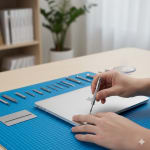
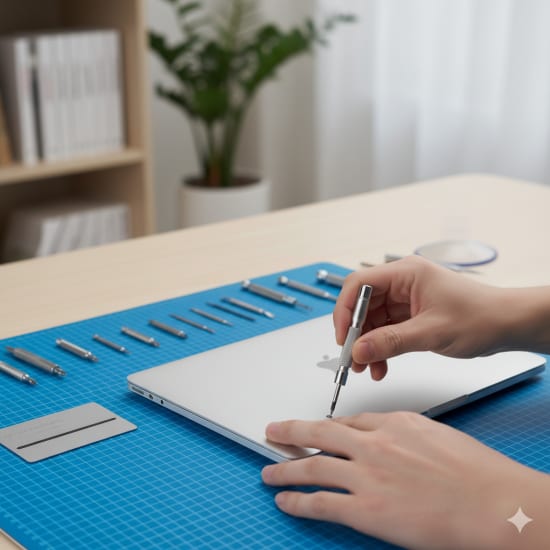
Schritt 1: Gehäuse öffnen
- Schalte das MacBook komplett aus.
- Entferne die 4 Pentalobe-Schrauben an der Unterseite.
- Nutze einen Saugheber, um die Bodenplatte anzuheben, und löse die Clips in der Mitte. Schiebe die Platte leicht nach vorne, um sie abzunehmen.
Schritt 2: Akku-Verbindung trennen (Sicherheit geht vor!)
- Löse die Schrauben der Metallabdeckung über dem Akkustecker (T3 Torx).
- Hebe den Akkustecker mit einem Spudger vorsichtig vom Logicboard ab. Das Gerät muss während der gesamten Reparatur stromlos bleiben.
Schritt 3: Display-Kabel (EDP) lösen
- Die Display-Kabel befinden sich unter mehreren Metallabdeckungen.
- Entferne die T3-Schrauben der Abdeckbleche für das Display-Flexkabel und das Kamera-Kabel.
- Hebe die Stecker vorsichtig senkrecht mit einem Spudger nach oben ab.
- Achtung: Die Kabel sind sehr filigran. Nicht knicken!
Schritt 4: Die Antennen-Abdeckung (Antenna Bar) entfernen
- Dies ist der schwierigste Teil: Die schwarze Kunststoffleiste zwischen den Scharnieren verdeckt die Display-Schrauben.
- Löse die vielen kleinen Torx-Schrauben, die die Antennenleiste halten.
- Hebe die Leiste vorsichtig an. Achte auf die winzigen Antennenkabel (WLAN/Bluetooth), die mit dem Logicboard verbunden sind. Diese müssen vorsichtig abgeclipst werden.
Schritt 5: Die Scharnier-Schrauben lösen
- Öffne das MacBook vorsichtig um 90 Grad und lege es mit der Tastaturkante auf eine Tischkante, sodass das Display nach unten hängt (oder lasse dir von einer zweiten Person helfen).
- Entferne die T8 Torx-Schrauben an den beiden Scharnieren (jeweils 3 pro Seite).
- Halte das Display dabei gut fest, damit es nicht unkontrolliert herunterfällt.
Schritt 6: Display abheben
- Führe das Display vorsichtig aus dem Gehäuse heraus. Achte darauf, dass die Flexkabel nicht an den Kanten hängen bleiben.
Schritt 7: Neues Display einsetzen
- Setze die Scharniere des neuen Displays in das Gehäuse ein.
- Drehe die T8-Schrauben handfest ein, aber ziehe sie noch nicht ganz fest.
- Klappe das MacBook vorsichtig zu und prüfe, ob die Ränder des Displays bündig mit dem Gehäuse abschließen (Ausrichtung). Wenn alles passt, ziehe die T8-Schrauben fest an.
Schritt 8: Rückbau
- Verbinde die Antennenkabel wieder mit dem Logicboard.
- Setze die Antennenleiste (Antenna Bar) wieder ein und schraube sie fest.
- Verbinde die Display- und Kamerakabel und fixiere die Abdeckbleche.
- Zuletzt: Schließe den Akku wieder an und bringe die Bodenplatte an.
Informationen
Display beim MacBook Air 13 Zoll (A2681) selbst wechseln
Ein Sprung im Bildschirm, schwarze Flecken, Streifen oder ein komplett dunkles Display? Beim MacBook Air 13 Zoll (A2681) muss ein Displayschaden nicht das Ende deines Geräts bedeuten. Mit dieser Anleitung zeigen wir dir, wie du das Display selbst tauschst und deinem MacBook wieder zu einem klaren, scharfen Bild verhilfst – ganz ohne teure Werkstatt.
Häufige Fehlerbilder beim MacBook Air M2 Display
- Flexgate / Grafikfehler: Wenn das Bild beim Bewegen des Deckels flackert, ist meist ein Kabelbruch im Scharnierbereich die Ursache. Hier hilft nur der Tausch der gesamten Einheit.
- Tote Pixel oder Leuchtflecken: Oft verursacht durch Druck im Rucksack.
- Schwarzer Bildschirm (Backlight-Fehler): Das Logo leuchtet nicht mehr und der Bildschirm bleibt dunkel, obwohl das MacBook startet (hörbar am Startsound).
Besonderheiten bei diesem Gerät und der Reparatur
Beim A2681 ist das Display als komplette Einheit verbaut und über mehrere Flachbandkabel sowie das Scharnier mit dem unteren Gehäuseteil verbunden. Der Displaytausch gehört zu den anspruchsvolleren Reparaturen, weil du das Gerät weit zerlegen, Kabel vorsichtig lösen und die empfindlichen Scharniere exakt wieder ausrichten musst. Trenne unbedingt zuerst den Akku ab, bevor du die Displaykabel löst. Arbeite auf einer sauberen, gut beleuchteten Fläche und merke dir die Position jeder Schraube – sie haben unterschiedliche Längen.
kaputt.de Expertentipp
Mache vor dem Zerlegen Fotos von jedem Arbeitsschritt, besonders von der Kabelführung und den Schrauben. So findest du beim Zusammenbau alles wieder an seinen Platz. Lege die Schrauben in der Reihenfolge des Ausbaus auf einer Magnetmatte oder in beschrifteten Schälchen ab – das erspart dir am Ende viel Sucherei.
Häufige Fragen zur Reparatur und zum Ersatzteil
Bleibt die Helligkeitssteuerung erhalten? Achte beim Kauf darauf, ein passendes Original- oder hochwertiges Ersatzdisplay zu wählen, damit Helligkeit und Farben korrekt funktionieren.
Brauche ich Spezialwerkzeug? Ja, du benötigst Pentalobe- und Torx-Schraubendreher, Kunststoff-Spudger und idealerweise eine Pinzette für die kleinen Stecker.
Wie lange dauert der Tausch? Plane dir als Bastler ausreichend Zeit ein – Ruhe und Sorgfalt sind hier wichtiger als Tempo.
Kann ich nur das Glas tauschen? Beim Modell A2681 sind LCD und Glas vollflächig verklebt (laminiert). Ein Tausch nur des Glases ist ohne Spezialmaschinen nicht möglich und wird nicht empfohlen.
Was ist mit dem Deckel-Sensor (Hall-Sensor)?
Der Sensor, der erkennt, ob das MacBook zugeklappt ist, sitzt beim M2 Modell oft auf einem separaten Kabel. Achte darauf, dass dieser beim Umbau nicht beschädigt wird, sonst geht dein MacBook beim Zuklappen nicht in den Ruhezustand.
Warum ist das Ersatzteil so teuer? Das Liquid Retina Display des M2 nutzt eine hohe Pixeldichte und 500 Nits Helligkeit. Originalqualität ist hier entscheidend für das Nutzererlebnis.
Weitere wichtige Informationen für dich
Teste das neue Display vor dem endgültigen Zusammenbau, indem du es kurz ansteckst und das Gerät startest. So merkst du sofort, ob alles funktioniert, bevor du alle Schrauben festziehst. Gehe mit den Flachbandkabeln besonders behutsam um – sie reißen leicht ein.
Fazit
Ein Display-Tausch beim MacBook Air M2 erfordert Geduld und Präzision. Doch mit dieser Anleitung und dem richtigen Werkzeug kannst du dein Gerät retten und hunderte Euro gegenüber einer Reparatur beim Hersteller sparen. Hast du die Reparatur erfolgreich abgeschlossen? Dann schreib uns doch einen Kommentar und teile deine Erfahrung! Reparieren statt wegwerfen – für dein MacBook und die Umwelt.
Bewertung
Brauchst du Unterstützung?

Einfach gemeinsam reparieren
Falls du lieber in Gemeinschaft reparierst, geh auf die wöchentlich stattfindenden Reparaturcafés deiner Stadt.
finde ein Repaircafe
Einfach jemanden fragen
Falls du bei der Reparatur nicht weiterkommst, schreibe in unsere Facebook-Gruppe, die regelmäßig von hilfsbereiten Reparateuren besucht wird.
zur Facebook-Gruppe