





Surface Pro 7 Akku Reparaturanleitung
Surface Pro 7 Ersatzteile, Werkzeuge und Versandeparaturen in unserem Shop
Video-Anleitung Surface Pro 7 Akku tauschen

Schwer

> 60 Min
Keine Lust selbst zu reparieren? Kein Problem!
Surface Pro 7 Akku Versandreparatur
Lass dein Surface Pro 7 von einem Profi reparieren!
Repariere dein Microsoft Surface Pro 7 einfach selbst
Oft lässt die Leistung vom Microsoft Surface Pro 7 Akku nach intensiver oder langer Benutzung nach einer gewissen Zeit nach. Ob es Zeit für einen Akkutausch ist, merkst du daran, dass dein Akku schnell leer ist oder du Probleme beim Laden deines Microsoft Surface Pro 7 hast. Wir helfen dir dabei deinen Microsoft Surface Pro 7 Akku günstig und einfach selbst zu wechseln. Kaufe einen neuen Ersatzakku mit entsprechender Kapazität für dein Microsoft Surface Pro 7 und repariere mithilfe von Videoanleitungen selbst. In dieser Anleitung erfährst du, wie du dein Microsoft Surface Pro 7 öffnest und einen Akkutausch vornimmst. Außerdem findest du alle Ersatzteile und Werkzeuge direkt auf dieser Anleitung, die du für einen Austausch benötigst. Die Kosten einer Microsoft Surface Pro 7 Akku Reparatur sind günstiger als ein neues Tablet zu kaufen und du schonst mit einer Reparatur die Umwelt. Wir wünschen dir viel Spaß bei der Microsoft Surface Pro 7 Akku Reparatur.
Bildanleitung Selbstreparatur: Microsoft Surface Pro 7 Akku
-
Schritt-für-Schritt-Anleitung: Microsoft Surface Pro 7 Akku tauschen
Ersatzteil:
Microsoft Surface Pro 7 Ersatzakku: Achte darauf, einen hochwertigen Akku von einem seriösen Anbieter zu erwerben. Modelle und Kapazitäten können variieren, aber achte auf die Kompatibilität mit dem Surface Pro 7 (Modellnummer 1866).
Werkzeug:
Heißluftfön oder Heizkissen: Zum Erwärmen des Klebers, der das Display fixiert. Ein Heißluftfön ist effektiver, aber sei vorsichtig mit der Hitze.
Saugheber / Saugnapf: Zum Anheben des Displays. Am besten zwei kleine, stabile Saugnäpfe.
Dünne Plektren / Kunststoff-Öffnungswerkzeuge (Spudger Set): Zum vorsichtigen Lösen des Displays und anderer Bauteile. Metallwerkzeuge können das Gehäuse oder die Kabel beschädigen.
Sehr feine Pinzette: Zum Greifen kleiner Schrauben und filigraner Kabel.
Schraubendreher-Set (Präzisionsschraubendreher): Torx T3, T4, T5: Für die internen Schrauben.
Phillips/Kreuzschlitz (PH00, PH000): Für bestimmte Schrauben, falls vorhanden.
Scharfes, aber flexibles Messer oder ultra-dünner Spatel: Nur für den allerersten Spalt zwischen Display und Gehäuse, extrem vorsichtig verwenden.
Doppelseitiges Klebeband (hochwertig, dünn): Spezielles Display-Klebeband oder Tesa 61395 zum erneuten Verkleben des Displays. Achte auf die richtige Breite (ca. 2mm).
Alkoholreiniger (Isopropanol ≥90%): Zum Reinigen von Kleberesten auf dem Gehäuse.
Fusselfreies Tuch: Zum Reinigen.
-
Schritt 1:
VorbereitungBevor du mit dem Akkutausch beginnst, sind einige Vorbereitungen unerlässlich:
- Sicherung der Daten: Erstelle unbedingt ein vollständiges Backup aller wichtigen Daten deines Surface Pro 7. Auch wenn es selten vorkommt, besteht immer ein Risiko, dass etwas schiefgeht.
- Akku entladen: Entlade den alten Akku auf unter 25%, idealerweise auf 0-5%. Ein vollständig geladener Lithium-Ionen-Akku kann bei Beschädigung gefährlich reagieren (Brandgefahr!).
- Gerät ausschalten: Schalte das Surface Pro 7 vollständig aus und trenne es von der Stromversorgung.
- Arbeitsplatz vorbereiten: Wähle einen sauberen, gut beleuchteten und organisierten Arbeitsplatz. Eine antistatische Matte ist hier sehr hilfreich.
- Werkzeug bereitlegen: Lege alle benötigten Werkzeuge und den neuen Akku griffbereit zurecht.
- Geduld und Zeit einplanen: Nimm dir ausreichend Zeit (mindestens 1-2 Stunden) und gehe die Schritte sorgfältig durch. Hektik führt zu Fehlern.
- Anleitung studieren: Lies die gesamte Anleitung einmal komplett durch, bevor du beginnst.
- Umgang mit Klebstoff: Sei dir bewusst, dass das Surface Pro 7 stark verklebt ist. Du benötigst Geduld und Wärme.
-
Schritt 2:
Display erwärmen und anhebenDas Display des Surface Pro 7 ist fest mit dem Gehäuse verklebt. Du musst den Kleber vorsichtig erwärmen, um es lösen zu können.
Erwärmen: Verwende einen Heißluftfön (auf niedrigster Stufe, ca. 60-80°C) oder ein Heizkissen. Erwärme die Ränder des Displays gleichmäßig für 2-3 Minuten. Achte darauf, nicht zu lange an einer Stelle zu bleiben, um das Display oder die internen Komponenten nicht zu beschädigen.
Anheben: Platziere die Saugnäpfe nahe einer Ecke des Displays (nicht direkt auf der Kamera). Ziehe vorsichtig und gleichmäßig nach oben. Es sollte sich ein kleiner Spalt bilden.
Öffnen: Sobald ein kleiner Spalt sichtbar ist, führe ein dünnes Plektrum oder ein Kunststofföffnungswerkzeug in den Spalt ein. Schiebe es vorsichtig um den Rand des Displays, um den Kleber zu lösen. Arbeite dich langsam vor und erwärme bei Bedarf immer wieder die Stellen, an denen der Kleber noch fest sitzt. Sei besonders vorsichtig im Bereich der Kamera und der Displaykabel (meist auf der rechten Seite des Tablets, wenn das Logo oben ist).
Vorsicht! Das Display ist mit empfindlichen Kabeln (Display- und Touchscreen-Kabel) verbunden. Hebe das Display nicht vollständig ab, sondern klappe es vorsichtig zur Seite (meist zur oberen Kante), um die Kabel nicht zu überdehnen oder abzureißen. -
Schritt 3:
Displaykabel trennenNachdem du das Display angehoben hast, siehst du die Verbindungen zum Mainboard.
Abdeckung entfernen (falls vorhanden): Möglicherweise sind die Kabel mit einer kleinen Metallabdeckung und Schrauben gesichert. Entferne diese mit dem passenden Präzisionsschraubendreher (oft T3 oder T4).
Kabel lösen: Mit einer Pinzette oder einem Kunststoffspudger klappst du die kleinen Sicherungsbügel der ZIF-Stecker (Zero Insertion Force) vorsichtig nach oben. Ziehe dann die Flachbandkabel behutsam heraus. Merke dir, welche Kabel wo angeschlossen waren.Display ablegen: Lege das Display vorsichtig an einem sicheren Ort ab, wo es nicht beschädigt werden kann.
-
Schritt 4:
Akku-Verbindung trennenBevor du den Akku entnimmst, ist es extrem wichtig, ihn vom Mainboard zu trennen, um Kurzschlüsse zu vermeiden.
Akku-Stecker finden: Der Akkustecker ist meist ein breiter, schwarzer Stecker, der direkt auf dem Mainboard sitzt. Er befindet sich oft unter einer Abdeckung oder ist freiliegend.
Trennen: Hebe den Stecker vorsichtig mit einem Kunststoffspudger oder einer Pinzette aus seinem Sockel. Ziehe dabei nur am Stecker selbst, nicht an den Kabeln. -
Schritt 5:
Akku lösenDer Akku ist in der Regel mit starkem Klebstoff im Gehäuse befestigt und manchmal zusätzlich verschraubt.
Schrauben entfernen (falls vorhanden): Überprüfe, ob der Akku mit kleinen Schrauben am Gehäuse befestigt ist. Entferne diese mit dem passenden Präzisionsschraubendreher (oft T3 oder T4). Halte die Schrauben gut sortiert.
Klebstoff lösen: Der Akku ist großflächig verklebt. Erwärme die Rückseite des Tablets über dem Akkubereich vorsichtig mit dem Heißluftfön, um den Klebstoff weicher zu machen. Sei hierbei sehr vorsichtig, da direkt unter dem Akku andere Komponenten liegen können.
Akku heraushebeln: Gehe mit einem stabilen Kunststoffspudger oder einem dünnen, aber nicht scharfen Kunststoffwerkzeug vorsichtig unter den Akku. Heble ihn langsam und Stück für Stück von allen Seiten an. Versuche nicht, den Akku zu verbiegen oder zu punktieren, da dies gefährlich sein kann (Brandgefahr!). Wenn der Klebstoff zu stark ist, erwärme erneut. Nimm dir hierfür ausreichend Zeit. Es kann sein, dass mehrere Akkuzellen separat verklebt sind. -
Schritt 6:
Klebereste entfernen und Oberfläche reinigenNachdem der alte Akku entfernt ist, sind meist noch Klebereste im Gehäuse zurückgeblieben. Diese müssen entfernt werden, damit der neue Akku richtig sitzt und nicht wackelt.
Klebereste abkratzen: Verwende einen Kunststoffspudger, um die groben Klebereste vorsichtig vom Gehäuse zu kratzen. Achte darauf, keine anderen Komponenten zu beschädigen.
Oberfläche reinigen: Tränke ein fusselfreies Tuch leicht mit Isopropanol und wische die Akku-Aussparung gründlich ab. Dies entfernt restliche Klebereste und Fett, sodass der neue Klebstoff optimal haftet. Lass die Oberfläche vollständig trocknen, bevor du fortfährst. -
Schritt 7:
Neuen Akku vorbereiten und einsetzenJetzt ist es Zeit, den neuen Akku vorzubereiten und ihn in das Tablet einzusetzen.
Schutzfolien entfernen: Entferne alle Schutzfolien vom neuen Akku, insbesondere die auf den Klebestreifen (falls vorinstalliert).
Neues Klebeband anbringen (falls nötig): Falls der neue Akku keine Klebestreifen hat oder du zusätzlichen Halt möchtest, bringe neues, dünnes doppelseitiges Klebeband (z.B. Tesa 61395) auf der Unterseite des Akkus oder im Gehäuse an der Stelle an, wo der Akku sitzen wird. Achte darauf, keine wichtigen Kabel oder Komponenten zu überkleben.
Akku einsetzen: Platziere den neuen Akku vorsichtig in der Akku-Aussparung. Achte auf die korrekte Ausrichtung des Steckers zum Mainboard. Drücke ihn sanft und gleichmäßig an, damit der Klebstoff gut haftet.
Akku verschrauben (falls zutreffend): Falls der alte Akku verschraubt war, befestige den neuen Akku mit den zuvor entfernten Schrauben. -
Schritt 8:
Akku-Verbindung herstellenVerbinde den neuen Akku wieder mit dem Mainboard.
Akku-Stecker anschließen: Richte den Akkustecker sorgfältig aus und drücke ihn fest in seinen Sockel auf dem Mainboard, bis er hörbar oder spürbar einrastet. Stelle sicher, dass er fest sitzt.
-
Schritt 9:
Displaykabel wieder verbindenNun ist es an der Zeit, das Display wieder mit dem Mainboard zu verbinden.
Kabel anschließen: Führe die Flachbandkabel des Displays vorsichtig wieder in die ZIF-Stecker auf dem Mainboard ein. Achte darauf, dass sie vollständig und gerade sitzen. Klappe dann die Sicherungsbügel vorsichtig wieder nach unten, um die Kabel zu arretieren.
Abdeckung anbringen (falls vorhanden): Befestige die Metallabdeckung über den Displaykabeln mit den entsprechenden Schrauben. -
Schritt 10:
Displaykleber erneuern und Display schließenDas Display muss wieder fest und staubdicht mit dem Gehäuse verbunden werden.
Alten Kleber entfernen: Entferne alle verbliebenen Klebereste vom Displayrahmen und dem Gehäuserand. Verwende dafür einen Kunststoffspudger und Isopropanol. Die Oberflächen müssen sauber und fettfrei sein.
Neues Klebeband anbringen: Bringe neues, dünnes doppelseitiges Display-Klebeband sorgfältig und präzise entlang des gesamten Displayrahmens und des Gehäuserandes an. Achte darauf, keine Sensoröffnungen oder die Kamera zu überkleben. Entferne die Schutzfolien von der Oberseite des Klebebands.
Display ausrichten: Richte das Display vorsichtig über dem Gehäuse aus. Achte darauf, dass es perfekt positioniert ist, bevor du es festdrückst.
Display andrücken: Drücke das Display sanft und gleichmäßig auf allen Seiten fest. Beginne an einer Seite und arbeite dich langsam vor. Du kannst das Gerät danach einige Stunden unter leichter Pressung lagern (z.B. unter ein paar Büchern), damit der Kleber optimal aushärtet. -
Schritt 11:
FunktionstestNachdem alles wieder zusammengebaut ist, ist ein gründlicher Funktionstest unerlässlich.
Einschalten: Versuche, das Surface Pro 7 einzuschalten. Es sollte hochfahren und das Display normal funktionieren.
Akku laden: Schließe das Ladegerät an. Überprüfe, ob das Tablet lädt und ob die Akkuanzeige korrekt ist. Lade den Akku vollständig auf und entlade ihn einmal komplett, um die Kalibrierung zu unterstützen.
Touchscreen-Funktion: Teste den Touchscreen über die gesamte Fläche.
Kamera und Sensoren: Überprüfe, ob die Front- und Rückkamera funktionieren und ob die Helligkeitssensoren (falls vorhanden) korrekt reagieren.
Weitere Funktionen: Teste bei Bedarf WLAN, Bluetooth, Lautsprecher und alle anderen wichtigen Funktionen.
Vorbereitung Schritt 2:
Display erwärmen und anheben Schritt 3:
Displaykabel trennen Schritt 4:
Akku-Verbindung trennen Schritt 5:
Akku lösen Schritt 6:
Klebereste entfernen und Oberfläche reinigen Schritt 7:
Neuen Akku vorbereiten und einsetzen Schritt 8:
Akku-Verbindung herstellen Schritt 9:
Displaykabel wieder verbinden Schritt 10:
Displaykleber erneuern und Display schließen Schritt 11:
Funktionstest
Schritt-für-Schritt-Anleitung: Microsoft Surface Pro 7 Akku tauschen
Ersatzteil:
Microsoft Surface Pro 7 Ersatzakku: Achte darauf, einen hochwertigen Akku von einem seriösen Anbieter zu erwerben. Modelle und Kapazitäten können variieren, aber achte auf die Kompatibilität mit dem Surface Pro 7 (Modellnummer 1866).
Werkzeug:
Heißluftfön oder Heizkissen: Zum Erwärmen des Klebers, der das Display fixiert. Ein Heißluftfön ist effektiver, aber sei vorsichtig mit der Hitze.
Saugheber / Saugnapf: Zum Anheben des Displays. Am besten zwei kleine, stabile Saugnäpfe.
Dünne Plektren / Kunststoff-Öffnungswerkzeuge (Spudger Set): Zum vorsichtigen Lösen des Displays und anderer Bauteile. Metallwerkzeuge können das Gehäuse oder die Kabel beschädigen.
Sehr feine Pinzette: Zum Greifen kleiner Schrauben und filigraner Kabel.
Schraubendreher-Set (Präzisionsschraubendreher): Torx T3, T4, T5: Für die internen Schrauben.
Phillips/Kreuzschlitz (PH00, PH000): Für bestimmte Schrauben, falls vorhanden.
Scharfes, aber flexibles Messer oder ultra-dünner Spatel: Nur für den allerersten Spalt zwischen Display und Gehäuse, extrem vorsichtig verwenden.
Doppelseitiges Klebeband (hochwertig, dünn): Spezielles Display-Klebeband oder Tesa 61395 zum erneuten Verkleben des Displays. Achte auf die richtige Breite (ca. 2mm).
Alkoholreiniger (Isopropanol ≥90%): Zum Reinigen von Kleberesten auf dem Gehäuse.
Fusselfreies Tuch: Zum Reinigen.
Schritt 1: Vorbereitung
Bevor du mit dem Akkutausch beginnst, sind einige Vorbereitungen unerlässlich:
- Sicherung der Daten: Erstelle unbedingt ein vollständiges Backup aller wichtigen Daten deines Surface Pro 7. Auch wenn es selten vorkommt, besteht immer ein Risiko, dass etwas schiefgeht.
- Akku entladen: Entlade den alten Akku auf unter 25%, idealerweise auf 0-5%. Ein vollständig geladener Lithium-Ionen-Akku kann bei Beschädigung gefährlich reagieren (Brandgefahr!).
- Gerät ausschalten: Schalte das Surface Pro 7 vollständig aus und trenne es von der Stromversorgung.
- Arbeitsplatz vorbereiten: Wähle einen sauberen, gut beleuchteten und organisierten Arbeitsplatz. Eine antistatische Matte ist hier sehr hilfreich.
- Werkzeug bereitlegen: Lege alle benötigten Werkzeuge und den neuen Akku griffbereit zurecht.
- Geduld und Zeit einplanen: Nimm dir ausreichend Zeit (mindestens 1-2 Stunden) und gehe die Schritte sorgfältig durch. Hektik führt zu Fehlern.
- Anleitung studieren: Lies die gesamte Anleitung einmal komplett durch, bevor du beginnst.
- Umgang mit Klebstoff: Sei dir bewusst, dass das Surface Pro 7 stark verklebt ist. Du benötigst Geduld und Wärme.
Schritt 2: Display erwärmen und anheben
Das Display des Surface Pro 7 ist fest mit dem Gehäuse verklebt. Du musst den Kleber vorsichtig erwärmen, um es lösen zu können.
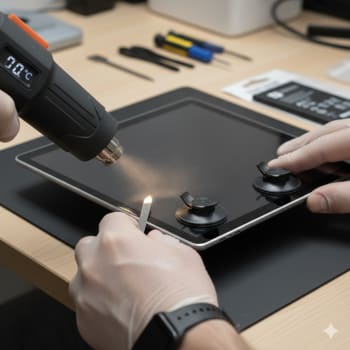
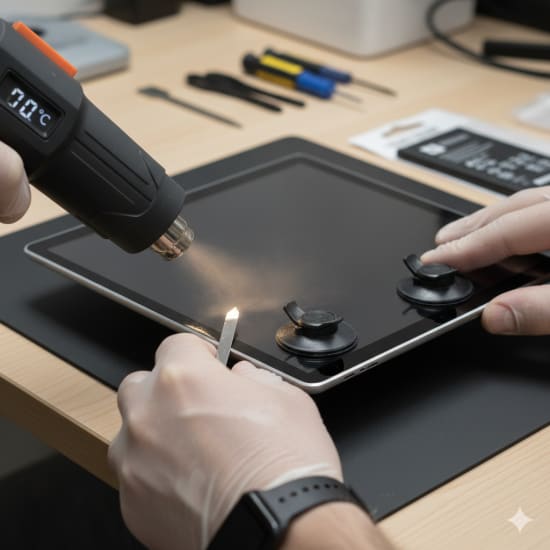
Erwärmen: Verwende einen Heißluftfön (auf niedrigster Stufe, ca. 60-80°C) oder ein Heizkissen. Erwärme die Ränder des Displays gleichmäßig für 2-3 Minuten. Achte darauf, nicht zu lange an einer Stelle zu bleiben, um das Display oder die internen Komponenten nicht zu beschädigen.
Anheben: Platziere die Saugnäpfe nahe einer Ecke des Displays (nicht direkt auf der Kamera). Ziehe vorsichtig und gleichmäßig nach oben. Es sollte sich ein kleiner Spalt bilden.
Öffnen: Sobald ein kleiner Spalt sichtbar ist, führe ein dünnes Plektrum oder ein Kunststofföffnungswerkzeug in den Spalt ein. Schiebe es vorsichtig um den Rand des Displays, um den Kleber zu lösen. Arbeite dich langsam vor und erwärme bei Bedarf immer wieder die Stellen, an denen der Kleber noch fest sitzt. Sei besonders vorsichtig im Bereich der Kamera und der Displaykabel (meist auf der rechten Seite des Tablets, wenn das Logo oben ist).
Vorsicht! Das Display ist mit empfindlichen Kabeln (Display- und Touchscreen-Kabel) verbunden. Hebe das Display nicht vollständig ab, sondern klappe es vorsichtig zur Seite (meist zur oberen Kante), um die Kabel nicht zu überdehnen oder abzureißen.
Schritt 3: Displaykabel trennen
Nachdem du das Display angehoben hast, siehst du die Verbindungen zum Mainboard.
Abdeckung entfernen (falls vorhanden): Möglicherweise sind die Kabel mit einer kleinen Metallabdeckung und Schrauben gesichert. Entferne diese mit dem passenden Präzisionsschraubendreher (oft T3 oder T4).
Kabel lösen: Mit einer Pinzette oder einem Kunststoffspudger klappst du die kleinen Sicherungsbügel der ZIF-Stecker (Zero Insertion Force) vorsichtig nach oben. Ziehe dann die Flachbandkabel behutsam heraus. Merke dir, welche Kabel wo angeschlossen waren.
Display ablegen: Lege das Display vorsichtig an einem sicheren Ort ab, wo es nicht beschädigt werden kann.
Schritt 4: Akku-Verbindung trennen
Bevor du den Akku entnimmst, ist es extrem wichtig, ihn vom Mainboard zu trennen, um Kurzschlüsse zu vermeiden.
Akku-Stecker finden: Der Akkustecker ist meist ein breiter, schwarzer Stecker, der direkt auf dem Mainboard sitzt. Er befindet sich oft unter einer Abdeckung oder ist freiliegend.
Trennen: Hebe den Stecker vorsichtig mit einem Kunststoffspudger oder einer Pinzette aus seinem Sockel. Ziehe dabei nur am Stecker selbst, nicht an den Kabeln.
Schritt 5: Akku lösen
Der Akku ist in der Regel mit starkem Klebstoff im Gehäuse befestigt und manchmal zusätzlich verschraubt.
Schrauben entfernen (falls vorhanden): Überprüfe, ob der Akku mit kleinen Schrauben am Gehäuse befestigt ist. Entferne diese mit dem passenden Präzisionsschraubendreher (oft T3 oder T4). Halte die Schrauben gut sortiert.
Klebstoff lösen: Der Akku ist großflächig verklebt. Erwärme die Rückseite des Tablets über dem Akkubereich vorsichtig mit dem Heißluftfön, um den Klebstoff weicher zu machen. Sei hierbei sehr vorsichtig, da direkt unter dem Akku andere Komponenten liegen können.
Akku heraushebeln: Gehe mit einem stabilen Kunststoffspudger oder einem dünnen, aber nicht scharfen Kunststoffwerkzeug vorsichtig unter den Akku. Heble ihn langsam und Stück für Stück von allen Seiten an. Versuche nicht, den Akku zu verbiegen oder zu punktieren, da dies gefährlich sein kann (Brandgefahr!). Wenn der Klebstoff zu stark ist, erwärme erneut. Nimm dir hierfür ausreichend Zeit. Es kann sein, dass mehrere Akkuzellen separat verklebt sind.
Schritt 6: Klebereste entfernen und Oberfläche reinigen
Nachdem der alte Akku entfernt ist, sind meist noch Klebereste im Gehäuse zurückgeblieben. Diese müssen entfernt werden, damit der neue Akku richtig sitzt und nicht wackelt.
Klebereste abkratzen: Verwende einen Kunststoffspudger, um die groben Klebereste vorsichtig vom Gehäuse zu kratzen. Achte darauf, keine anderen Komponenten zu beschädigen.
Oberfläche reinigen: Tränke ein fusselfreies Tuch leicht mit Isopropanol und wische die Akku-Aussparung gründlich ab. Dies entfernt restliche Klebereste und Fett, sodass der neue Klebstoff optimal haftet. Lass die Oberfläche vollständig trocknen, bevor du fortfährst.
Schritt 7: Neuen Akku vorbereiten und einsetzen
Jetzt ist es Zeit, den neuen Akku vorzubereiten und ihn in das Tablet einzusetzen.
Schutzfolien entfernen: Entferne alle Schutzfolien vom neuen Akku, insbesondere die auf den Klebestreifen (falls vorinstalliert).
Neues Klebeband anbringen (falls nötig): Falls der neue Akku keine Klebestreifen hat oder du zusätzlichen Halt möchtest, bringe neues, dünnes doppelseitiges Klebeband (z.B. Tesa 61395) auf der Unterseite des Akkus oder im Gehäuse an der Stelle an, wo der Akku sitzen wird. Achte darauf, keine wichtigen Kabel oder Komponenten zu überkleben.
Akku einsetzen: Platziere den neuen Akku vorsichtig in der Akku-Aussparung. Achte auf die korrekte Ausrichtung des Steckers zum Mainboard. Drücke ihn sanft und gleichmäßig an, damit der Klebstoff gut haftet.
Akku verschrauben (falls zutreffend): Falls der alte Akku verschraubt war, befestige den neuen Akku mit den zuvor entfernten Schrauben.
Schritt 8: Akku-Verbindung herstellen
Verbinde den neuen Akku wieder mit dem Mainboard.
Akku-Stecker anschließen: Richte den Akkustecker sorgfältig aus und drücke ihn fest in seinen Sockel auf dem Mainboard, bis er hörbar oder spürbar einrastet. Stelle sicher, dass er fest sitzt.
Schritt 9: Displaykabel wieder verbinden
Nun ist es an der Zeit, das Display wieder mit dem Mainboard zu verbinden.
Kabel anschließen: Führe die Flachbandkabel des Displays vorsichtig wieder in die ZIF-Stecker auf dem Mainboard ein. Achte darauf, dass sie vollständig und gerade sitzen. Klappe dann die Sicherungsbügel vorsichtig wieder nach unten, um die Kabel zu arretieren.
Abdeckung anbringen (falls vorhanden): Befestige die Metallabdeckung über den Displaykabeln mit den entsprechenden Schrauben.
Schritt 10: Displaykleber erneuern und Display schließen
Das Display muss wieder fest und staubdicht mit dem Gehäuse verbunden werden.
Alten Kleber entfernen: Entferne alle verbliebenen Klebereste vom Displayrahmen und dem Gehäuserand. Verwende dafür einen Kunststoffspudger und Isopropanol. Die Oberflächen müssen sauber und fettfrei sein.
Neues Klebeband anbringen: Bringe neues, dünnes doppelseitiges Display-Klebeband sorgfältig und präzise entlang des gesamten Displayrahmens und des Gehäuserandes an. Achte darauf, keine Sensoröffnungen oder die Kamera zu überkleben. Entferne die Schutzfolien von der Oberseite des Klebebands.
Display ausrichten: Richte das Display vorsichtig über dem Gehäuse aus. Achte darauf, dass es perfekt positioniert ist, bevor du es festdrückst.
Display andrücken: Drücke das Display sanft und gleichmäßig auf allen Seiten fest. Beginne an einer Seite und arbeite dich langsam vor. Du kannst das Gerät danach einige Stunden unter leichter Pressung lagern (z.B. unter ein paar Büchern), damit der Kleber optimal aushärtet.
Schritt 11: Funktionstest
Nachdem alles wieder zusammengebaut ist, ist ein gründlicher Funktionstest unerlässlich.
Einschalten: Versuche, das Surface Pro 7 einzuschalten. Es sollte hochfahren und das Display normal funktionieren.
Akku laden: Schließe das Ladegerät an. Überprüfe, ob das Tablet lädt und ob die Akkuanzeige korrekt ist. Lade den Akku vollständig auf und entlade ihn einmal komplett, um die Kalibrierung zu unterstützen.
Touchscreen-Funktion: Teste den Touchscreen über die gesamte Fläche.
Kamera und Sensoren: Überprüfe, ob die Front- und Rückkamera funktionieren und ob die Helligkeitssensoren (falls vorhanden) korrekt reagieren.
Weitere Funktionen: Teste bei Bedarf WLAN, Bluetooth, Lautsprecher und alle anderen wichtigen Funktionen.
Informationen
Akku beim Microsoft Surface Pro 7 selbst tauschen
Ist der Akku deines Microsoft Surface Pro 7 schwach, entlädt sich schnell oder lädt nicht mehr richtig? Ein defekter Akku ist ein häufiges Problem, das die Nutzung deines Tablets stark beeinträchtigen kann. Anstatt ein neues Gerät zu kaufen, kannst du den Akku mit unserer detaillierten Schritt-für-Schritt-Anleitung selbst tauschen! Das spart nicht nur Geld, sondern ist auch nachhaltiger.
Diese Anleitung führt dich durch jeden einzelnen Schritt des Akkutauschs, von der Vorbereitung bis zum erfolgreichen Funktionstest. Wir zeigen dir, welches Werkzeug du benötigst und worauf du besonders achten musst. Auch wenn der Akkutausch beim Surface Pro 7 als anspruchsvoll gilt, ist er mit der richtigen Vorbereitung und Geduld machbar.
Wichtiger Hinweis: Das Öffnen des Microsoft Surface Pro 7 erfordert Präzision und Fingerspitzengefühl, da das Display sehr fest verklebt ist. Gehe langsam und vorsichtig vor, um Beschädigungen zu vermeiden. Die Garantie deines Geräts erlischt beim Öffnen.
Besonderheiten bei diesem Gerät und der Reparatur
Microsoft hat das Surface Pro 7 sehr kompakt und stark verklebt gebaut. Der Zugang führt über das Display, das mit reichlich Kleber gesichert ist und vorsichtig mit gleichmäßiger Wärme gelöst werden muss. Das Display ist äußerst zerbrechlich – schon zu viel Druck oder Hitze kann es beschädigen. Im Inneren ist auch der Akku verklebt. Trenne immer zuerst den Akku-Stecker, bevor du weiterarbeitest, und gehe extrem behutsam vor.
Warum solltest du deinen Surface Pro 7 Akku tauschen?
Verlängerte Lebensdauer: Dein Surface Pro 7 funktioniert wieder wie neu.
Kostenersparnis: Deutlich günstiger als ein Neukauf oder eine professionelle Reparatur.
Umweltschutz: Weniger Elektroschrott durch Reparatur statt Neukauf.
Verbesserte Leistung: Dein Tablet hält wieder länger und reagiert schneller.
kaputt.de Expertentipp
Erwärme den Displayrand nur in kurzen Intervallen und arbeite dich mit dünnen Kunststoffkarten oder einem Saugheber millimeterweise vor. Zu viel Hitze auf einmal beschädigt das OLED-Panel. Nimm dir für diese Reparatur bewusst viel Zeit – Eile ist hier dein größter Feind.
Häufige Fragen zur Reparatur und zum Ersatzteil
Bleiben meine Daten erhalten? Ja, deine Daten auf dem internen Speicher bleiben unberührt. Ein Backup vorab ist trotzdem empfehlenswert.
Brauche ich neuen Kleber? Ja, halte passende Klebestreifen bereit, damit Display und Akku nach dem Tausch wieder sicher sitzen.
Welches Werkzeug brauche ich? Saugheber, dünne Kunststoffkarten, einen Heißluftföhn oder ein Wärmepad, Torx-Schraubendreher, Spudger und Pinzette.
Weitere wichtige Informationen für dich
Teste das Gerät vor dem endgültigen Verkleben kurz, um sicherzugehen, dass alles funktioniert. Entsorge den alten Akku fachgerecht an einer Sammelstelle und nicht im Hausmüll. Ist der Akku aufgebläht, übe keinerlei Druck darauf aus.
Fazit
Der Akkutausch beim Surface Pro 7 gehört zu den kniffligeren Reparaturen, ist mit Sorgfalt und dieser Anleitung aber machbar. Wenn du dir Zeit nimmst und ruhig arbeitest, erweckst du dein Surface zu neuem Leben und sparst dir den Neukauf. Trau dich – Schritt für Schritt kommst du ans Ziel!
Bewertung
Brauchst du Unterstützung?

Einfach gemeinsam reparieren
Falls du lieber in Gemeinschaft reparierst, geh auf die wöchentlich stattfindenden Reparaturcafés deiner Stadt.
finde ein Repaircafe
Einfach jemanden fragen
Falls du bei der Reparatur nicht weiterkommst, schreibe in unsere Facebook-Gruppe, die regelmäßig von hilfsbereiten Reparateuren besucht wird.
zur Facebook-Gruppe